
ツールチェーンを選ぶ
ワークスペースで使う Node.js・Java・Go のバージョンと、タイムゾーンを選べます。入っていないバージョンも、 その場でインストールできます。
| あなたがやること | 起きること |
|---|---|
| バージョンやタイムゾーンを選ぶ | このあとに起動するセッションとシェルで使われる |
| 「インストール」や「… に更新」を押す | home ボリュームに取得し、終わったあとに起動したセッションから使われる |
| 使わないバージョンをアンインストールする | home ボリュームの容量が空く |
| 「サインイン時の自動起動」をオフにする | Console を開いても、停止中のワークスペースが自動では起動しなくなる |
| 「イメージの自動更新」をオンにする | 更新のあと、誰も使っていないときに新しいイメージで再起動する |
エージェントも、セッションを起動したときのバージョンを使います。
バージョンを選ぶ
Section titled “バージョンを選ぶ”⚙設定 →「ツールチェーン」 の「言語ランタイムとタイムゾーン」で選びます。ワークスペースが起動しているときだけ変更できます。
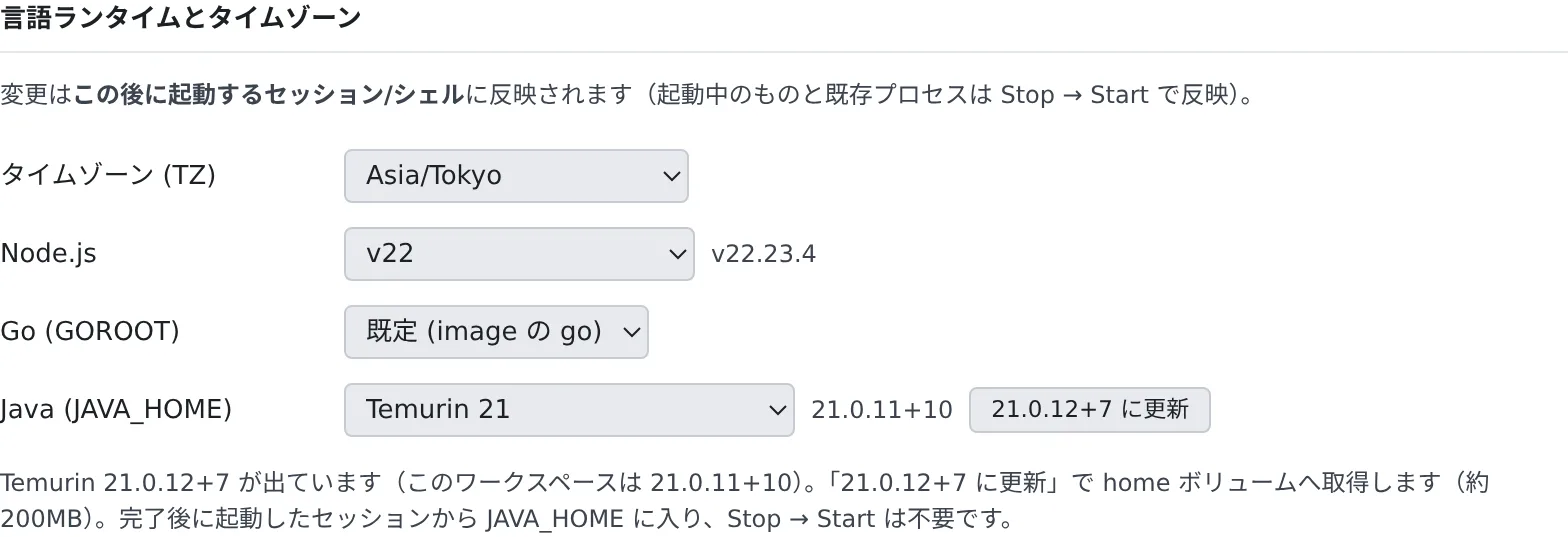
| 項目 | 選べるもの |
|---|---|
| タイムゾーン (TZ) | シェルとエージェントの時計。既定は Asia/Tokyo です |
| Node.js | メジャーバージョン。「既定 (image の node)」はイメージに入っているものです |
| Go (GOROOT) | 入っている Go のバージョン |
| Java (JAVA_HOME) | メジャーバージョンごとに Eclipse Temurin と Amazon Corretto(「Temurin 21」「Corretto 21」) |
- 変更は、このあとに起動するセッションとシェル に反映されます。起動中のものは、ワークスペースを停止→起動すると反映されます
- Node.js と Java の行には、実際に使われるバージョン(
v22.23.4、21.0.11+10など)が出ます - Console に出る日時や、エージェントが書く通知の時刻は、この「タイムゾーン (TZ)」ではなく ⚙設定 →「表示」 のタイムゾーンに従います
入っていないバージョンを入れる
Section titled “入っていないバージョンを入れる”Node.js と Java は、まだ入っていないバージョンも「Temurin 17(未インストール)」のように一覧に出ます。
- そのバージョンを選びます
- 「17.0.21+9 をインストール」のように、入るバージョンを示したボタンを押します
- 終わったら、新しくセッションを起動します
- Java は約 200 MB です
- home ボリュームに入るので、ワークスペースを停止→起動しても残ります
- 停止→起動は要りません。終わったあとに起動したセッションから使われます(Java は
JAVA_HOMEに入ります)
使っているバージョンに新しいパッチが出ると、「21.0.12+7 に更新」のようなボタンが出ます。同じように home ボリュームに取得します。
Agent Fleet が入れた古い Node.js のパッチは、次にワークスペースを起動したときに削除されます。
自分で nvm から入れたバージョンと、nvm の alias や .nvmrc で厳密に固定したバージョンは残ります。
使わないバージョンを消す
Section titled “使わないバージョンを消す”「インストール済みのバージョン」に、ディスクにある JDK と Node.js がサイズつきで並びます。 「アンインストール」を押すと、確認のあとで home ボリュームから削除します。
- Node.js は、そのメジャーのパッチをすべて削除します。nvm で入れたものも含みます
- 削除する前に起動していたセッションやシェルは、再起動するまで、存在しないパスを指したままになります
- 次のものは削除できません:ワークスペースのイメージが持っているバージョン、選択中のバージョン(イメージにも同じバージョンがあるときを除く)、インストール中のバージョン
ツールのバージョンを確かめる
Section titled “ツールのバージョンを確かめる”「ツールのバージョン」に、ワークスペースに入っているツールと、そのバージョンが並びます。
| 列 | 意味 |
|---|---|
| 実効 | PATH で実際に使われるもの。~/.local/bin のものがイメージのものより優先されます |
| イメージ | イメージに入っているバージョン |
セルにカーソルを合わせると、パスとコマンドの出力が出ます。
各行には製品名が出て、上流のプロジェクトへのリンクになっているので、どのツールの行か分かります。gitleaks と session-manager-plugin も並びます。
gcloud はイメージに入っておらず、必要になったときにインストールします(workspace-agent install-gcloud)。入れた gcloud は、イメージのピンが新しくなってもバージョンを保ちます。その行には新しいピンが警告色で出て、同じコマンドで入れ直すと消えます。
- 「インストール失敗: …」:ワークスペースの起動時にインストールできなかったツールです。次の起動でもう一度試します
- 「アップグレードをスキップ: ホームディスク満杯、現在のバージョンを使用中」:空きが足りず、起動時の更新を飛ばしました。入っているバージョンのまま動きます
エージェントの CLI を最新にする
Section titled “エージェントの CLI を最新にする”「エージェント CLI の更新」の「起動時にエージェント CLI と rtk を最新へ更新する」をオンにすると、 ワークスペースを起動するたびに、エージェントの CLI を最新に更新します。
- 対象は claude・opencode・codex・GitHub Copilot・Antigravity(agy)・Cursor・rtk です
- 既定はオフで、イメージで決まったバージョンに固定されています
- 停止中でも切り替えられます。反映されるのは次の起動からです。オフに戻して再起動すると、イメージのバージョンに戻ります
- 定期実行で起動したときのように、人が見ていない起動では更新しません。ホームディスクの空きが少ないときも更新しません
- この項目は、管理者が許可しているときだけ出ます
Kiro と Muse Code はこの設定の対象外です。バージョンはイメージで決まります(Muse Code は Muse Code を参照)。
サインインしたらワークスペースを起動する
Section titled “サインインしたらワークスペースを起動する”組織でサインイン時の自動起動がオンになっていると、このタブに「サインイン時の自動起動」の行が出ます。 「サインインしたとき、ワークスペースを自動で起動する」がオンなら、ワークスペースが停止しているときに Console を開くと、自動で起動します。
- 既定はオンです。自分で起動したいときはオフにします。オフにしても、ほかのメンバーには影響しません
- ワークスペースが停止していても変えられます
- テナントでオフのときはこの行が出ず、自分の選択にかかわらずサインインしても起動しません。 選択は残っていて、テナントがまたオンにするとその選択が効きます
- 自動での起動そのものを止めている配備でも、起動しません
起動するのは次のときです。
- 見えているタブで、あなたがそこにいるとき。サインイン・アドレスの入力・ブックマークで Console に来たときは、 それだけでそこにいるとみなすので、すぐに起動します。再読み込みのあとや、前から開いていたタブでは、キー入力・クリック・ タッチ・スクロールをすると起動します。この入力は 1 分間有効です
- 同じブラウザのタブ全体で 30 分に 1 回まで。タブを開いている間に止まったワークスペースは、もう一度は起動しません
起動している間、ホームに「ワークスペースを起動しています…(ホームはそのまま使えます)」と出ます。 組織のワークスペース上限に達しているときは起動せず、ホームにそのことが出ます。ほかのワークスペースが止まってから、 自分で起動してください。
管理者がオンにする方法は サインインしたらワークスペースを起動する にあります。
新しいイメージへ自動で再起動する
Section titled “新しいイメージへ自動で再起動する”Agent Fleet が更新されても、動いているワークスペースは古いイメージのままで、ワークスペースバーに「要再起動」が出ます (一日の終わりにワークスペースを止める)。 「イメージの自動更新」の「使われていないとき、新しいイメージへ自動で再起動する」をオンにすると、 誰も使っていないときに、この再起動を自動で行います。
| 起きること | |
|---|---|
| オフ(既定) | 自分で再起動するまで、今のイメージのままです |
| オン | イメージが古く、しばらく何も動いていないときに、停止して起動し直します |
- 「何も動いていない」とは、次のすべてが同時に成り立つ状態です
- ターンやバックグラウンド作業を実行中のセッションがなく、「自動停止しない」を選んだセッションもありません(終わったら止める・動かしたままにする)。 リポジトリの取り込みや画像の生成ジョブも動いていません
- 誰も使っていません。最近(配備が変えていなければ 30 分)、ターミナルへの入力もブラウザペインの操作もありません
- Console やプレビューからワークスペースへのリクエストが、静止時間のあいだ届いていません
- 返答を待っているセッションや、入力せずに開いたままのターミナルは、再起動を止めません
- 静止時間はテナントごとに決まります。空欄なら配備の既定に従い、配備が変えていなければ 15 分です。
0なら行いません - アイドル自動停止のほうが先に来るときは、ワークスペースは停止します。次に起動すれば、新しいイメージになります
- 再起動だけで、再作成はしません。ファイルもリポジトリも残ります。セッションはあとで再開できます
- 「ワークスペースを自動で更新しました」という通知が 1 回届きます
- 同じイメージにつき、自動で試すのは 1 回だけです。起動に失敗したときは停止したままになり、 「自動更新に失敗し、ワークスペースは停止しています」が届きます。自分で起動すると、新しいイメージで起動します
- ワークスペースが停止していても変えられます。どのメンバーでも使えます
テナント側の設定は 放置されたワークスペースを止める にあります。
Agent Fleet を更新する
Section titled “Agent Fleet を更新する”1 台のマシンに Agent Fleet を入れて動かしている配備では、このタブの上に「Agent Fleet の更新」が出ます。 新しいバージョンが用意されると「再起動して適用」を押せます。Control Plane とワークスペースが再起動するので、 実行中のセッションは中断されます。
「ワークスペースが停止中です。起動すると変更できます。」と出る
Section titled “「ワークスペースが停止中です。起動すると変更できます。」と出る”バージョンはワークスペースの中で切り替えます。ワークスペースバーから起動してください。
選んだバージョンにならない
Section titled “選んだバージョンにならない”すでに起動していたセッションやシェルは、前のバージョンのままです。新しくセッションを起動するか、ワークスペースを停止→起動してください。
エージェントの CLI をインストールできなかったと言われる
Section titled “エージェントの CLI をインストールできなかったと言われる”ワークスペースが起動しない・止まった を参照してください。
エージェントの CLI のバージョンが何週間も変わらない
Section titled “エージェントの CLI のバージョンが何週間も変わらない”ワークスペースの CLI は、通常はイメージで決まったバージョンか、起動時の更新 をオンにしているときはその時点の最新バージョンです。 まず次を確かめてください。
- 「エージェント CLI の更新」の「起動時にエージェント CLI と rtk を最新へ更新する」がオンか。オンでも、人が見ていない起動や ホームディスクの空きが少ないときは更新しません
- 「ツールのバージョン」に「インストール失敗: …」や「アップグレードをスキップ: …」が出ていないか(ツールのバージョンを確かめる)
- 使っているのが、更新の前から起動していたセッションではないか(選んだバージョンにならない)
「ツールのバージョン」の表の下の「上流のリリース監視: 最終成功 …」の行は、各 CLI の新しいリリースを 2 時間ごとに確かめる監視が動いているかを示します。 監視が新しいバージョンを見つけることと、そのバージョンがイメージに入ることは別です。
| 行の状態 | 意味 |
|---|---|
| 最終成功が新しく、警告がない | 監視は動いています。上の項目を確かめてもバージョンが動かない理由が分からないときは、配備管理者に尋ねてください |
| 「監視が … の取得に失敗しています」「監視が 48 時間以上成功していません」と出る | 監視がうまく動いておらず、新しいバージョンを見逃しているかもしれません。配備管理者に監視の確認を頼んでください |
| 行が出ていない | 監視の状態が分かりません(この配備から GitHub に届かない場合など)。それ自体は異常ではありません |
- マシンと使用状況を見る:アーキテクチャで入るツールが変わる
- データベースを使うテストを動かす
- ワークスペースを作り直す
- ワークスペースに入っているもの:イメージに入っているツールと、そのバージョンとライセンス