
エージェントを選ぶ
Agent Fleet は、Claude・Codex・OpenCode など 9 種類のコーディングエージェントを動かせます。 すでに契約しているサービスに合わせて 1 つ以上を接続すると、新しいセッションを起動するときの種類の一覧に並びます。
| あなたがやること | 起きること |
|---|---|
| ⚙設定 →「モデルの認証情報」でエージェントを接続する | 新しいセッションの種類に、そのエージェントが並ぶ |
| ⚙設定 →「エージェント」のカードの「動作設定」で既定モデルなどを選ぶ | 次に起動するセッションから使われる |
| 使わないモデルを外す | そのモデルは選べなくなり、名前を指定した起動も断られる |
接続も設定も、ワークスペースの中のエージェントの CLI を通して行います。ワークスペースが止まっているときは、先に起動してください。
どれを選ぶか
Section titled “どれを選ぶか”すでに契約しているサービスで選ぶのが確実です。
| 持っている契約・アカウント | エージェント | ページ |
|---|---|---|
| Anthropic(Claude)のアカウント | claude | Claude を接続する |
| ChatGPT のサブスク、OpenAI の API キー | codex | Codex を接続する |
| 複数の LLM プロバイダーの API キー、opencode.ai | opencode | OpenCode を接続する |
| GitHub Copilot のサブスク(Free を含む) | copilot | GitHub Copilot を接続する |
| Cursor のアカウント | cursor | Cursor を接続する |
| AWS Builder ID、Kiro のプラン | kiro | Kiro を接続する |
| Google アカウント | agy | Antigravity を接続する |
| Meta のアカウント、Meta の API キー | muse | Muse Code を接続する |
| なし(配備の llama.cpp エンジンを使う) | lcpp | lcpp を使う |
決め手になりやすいのは、コンテキストのゲージ、画像の貼り付け、マネージドで動かせるかどうかです。 種類ごとに何ができるかは エージェントのリファレンス の表にあります。 マネージドとターミナル(CLI)の違いは セッションを始める にあります。
エージェントのいない種類も 2 つあります。
- shell:ワークスペースの素のシェルです
- ssm:AWS SSM で EC2 にログインするターミナルです(SSM で EC2 にログインする)
どちらもターミナルだけで、会話・状態・通知はありません。
⚙設定 →「モデルの認証情報」 を開き、使うエージェントのカードで接続します。手順はカードごとに違うので、上の表の各ページを見てください。 カードは、ログインやキーの行き先ごとに「Anthropic」「OpenAI」「opencode.ai」「Google」「Meta」「GitHub・Cursor・Kiro」「その他のプロバイダ」「Amazon Bedrock」「セルフホスト」の見出しにまとまっています。プロバイダーの API キーはそのプロバイダーのカードにあり(Anthropic のキーは Anthropic の下など)、カードごとにそれを使えるエージェントが「使えるエージェント」に出ます。モデルの経路として印を付けた AWS プロファイルと、配備のエンジンは読み取り専用で出ます。 カードが出るのは、ワークスペースが動いていて、組織のポリシーがそのエージェントを許しているときだけです。
- 接続できたカードには「接続済み」と出ます。claude・codex では、ログインしているアカウントのメールとプランも出ます
- 接続の変更はすぐに効きます
- 期限のあるログインは、残り 3 日を切ると「あと N 日で期限切れ」と出ます
- 「保存済みの認証情報の一部は、組織のポリシーで使えません。」は、組織が許していないエージェントのログインやキーが保存されているという意味です。「削除する」を押すと、確認のうえでそれだけを消します
- 「一部のエージェントや認証情報が、あなた自身の設定で非表示になっています。」は、自分で隠したものがあるという意味です。「自分の設定をリセット」で元に戻ります
ログインし直す
Section titled “ログインし直す”claude・codex・Antigravity・Cursor・Kiro・Muse Code の接続済みのカードには、「切断」の隣に「再認証」があります。
- 「再認証」を押します
- 確認の画面で続けると、ログイン画面がもう一度開きます
- いつもの手順でログインします
実行中のセッションは止まりません。新しいログインが終わるまでは、今のログインのまま使えます。途中でログインに失敗したり「戻る」「キャンセル」を押したりしても、今のログインが残ります。
動作設定を選ぶ
Section titled “動作設定を選ぶ”⚙設定 →「エージェント」 の各カードの「動作設定」で、新しいセッションの初期値を決めます。リポジトリで前回使った設定があれば、そちらが優先されます。
⚙設定 →「エージェント」 の各カードの先頭には、次の 3 行もあります。
- 「このエージェントを使う」:オフにすると、どの起動画面にも出なくなり、その種類を指定した起動も断られます。ページ上部の「自分の設定をリセット」で戻せます(llama.cpp は代わりに「llama.cpp を使う」があります)
- 「既定の経路」:組織が経路を制限しているとき、経路を指定せずに始めたセッションが使う経路です。使ってよい経路だけが選べます。Bedrock は印を付けた AWS プロファイルと、llama.cpp は自分の接続先と一緒に保存します。起動するときに使えなければ、ほかの経路に移さずに起動を断ります
- 「使える経路」:今そのエージェントが使える経路と、モデルの認証情報へのリンクです
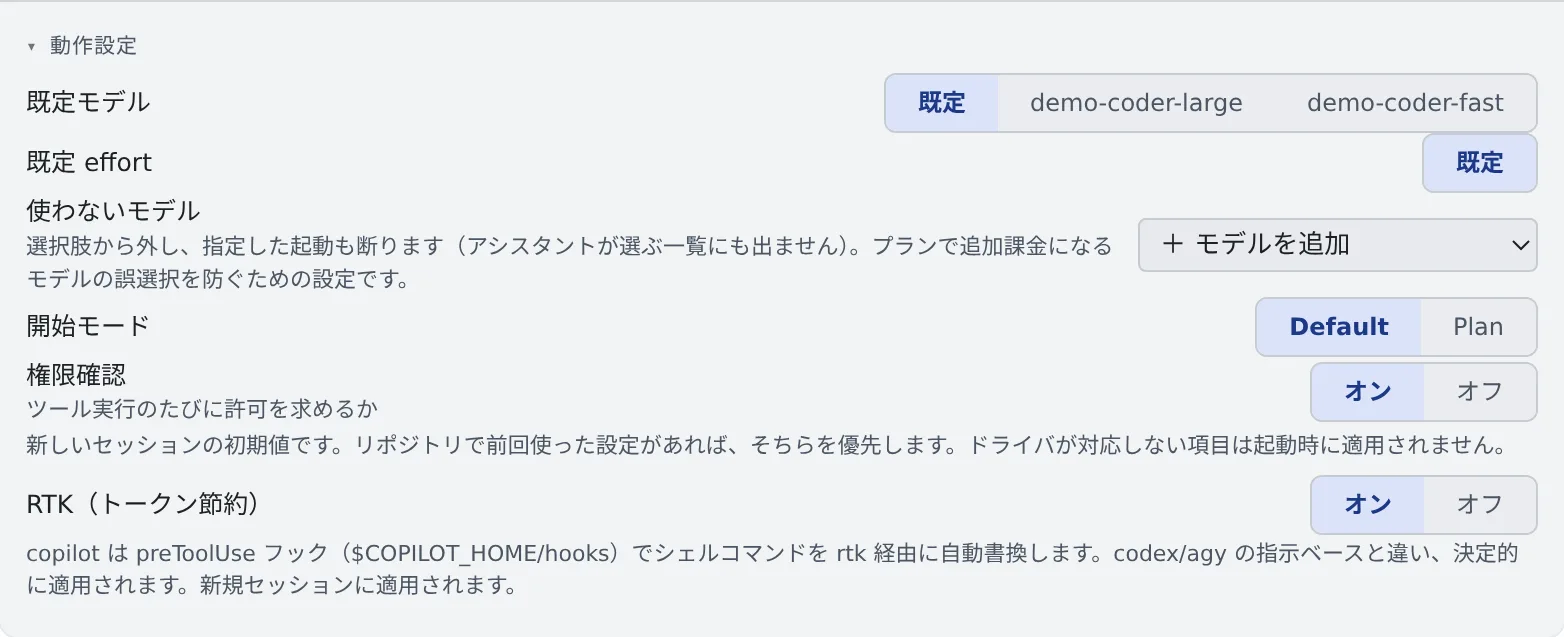
| 項目 | 決めること |
|---|---|
| 既定モデル | セッションを起動するときに最初に選ばれているモデル |
| 既定の推論の強さ | reasoning effort を選べるエージェントでの初期値 |
| 開始モード | 「通常」か「Plan」か |
| 権限確認 | ツールを実行するたびに許可を求めるか。オンで求め、オフ(既定)では確認を省きます |
| 使わないモデル | 選ばせたくないモデル(次の節) |
| 思考を展開して表示 | セッション画面の「思考」を最初から開いておくか。表示だけの設定です |
| RTK(トークン節約) | コマンドを書き換えてトークンを節約するか(料金と使用量を確かめる) |
エージェントによっては、ない項目もあります。カードにある項目と、そのエージェントだけの設定は、各エージェントのページにあります。 反映されるタイミングは項目ごとに違い、カードの説明に書かれています。多くの項目は、次に起動するセッションから反映されます。
使わないモデルを外す
Section titled “使わないモデルを外す”「使わないモデル」で「+ モデルを追加」からモデルを選ぶと、そのモデルは次のところから消えます。
- 起動ダイアログと設定のモデルの一覧
- アシスタントが選ぶモデルの一覧(MCP の
list_models)
名前を指定した起動(定時実行のモデル欄や、アシスタント経由も含む)も断られます。外した時点で「既定モデル」やリポジトリごとの前回値からも外れます。 プランによっては追加料金になるモデルを、うっかり選ばないための設定です。
- 外すのは選んだモデル 1 つだけです。
gpt-5.4を外してもgpt-5.4-miniは残ります - claude のティア名(
fableなど)は別名なので、外すとその名前を含む完全なモデル名も外れます - ターミナルで
/modelを打つなど、CLI の中での切り替えまでは止められません。料金を止める仕組みではありません
もっと安全に使う
Section titled “もっと安全に使う”エージェントはあなたの代わりにコマンドを実行し、ファイルを編集し、push します。 定時実行は無人で動き、「権限確認」がオフのときは毎回確認せずに実行します。取り消せない操作もあります。
- バックアップを取り、権限を絞った認証情報を使ってください
- 確かめながら進めたい作業では「権限確認」をオンにします。編集やコマンドの実行のたびに、セッション画面の許可のカードかターミナルでの承認を待つようになります。無人の定時実行には向きません
- muse のセッションは、ツールの承認を一度も求めません。shell と同じように何でも実行できるものとして扱ってください
- shell と ssm のセッションは、送った文字列をそのまま実行します
たくさんのセッションを同時に動かすときは セッションをカードで見る も見てください。
「設定はワークスペース内で実行されます」と出る
Section titled “「設定はワークスペース内で実行されます」と出る”ワークスペースが止まっています。カードの下のボタンで起動してください。
「このワークスペースのイメージはエージェント設定 API(rtk)に未対応です」と出る
Section titled “「このワークスペースのイメージはエージェント設定 API(rtk)に未対応です」と出る”ワークスペースのイメージが古く、RTK などの設定を扱えません。新しいイメージで ワークスペースを作り直す と使えるようになります。
使いたいモデルが選べない
Section titled “使いたいモデルが選べない”そのカードの「使わないモデル」に入っていないか確かめてください。ほかの原因は エージェントにログインできない・モデルが出ない にあります。
ログインが切れてエージェントが止まった
Section titled “ログインが切れてエージェントが止まった”エラーの「再認証」を押すと、⚙設定 →「モデルの認証情報」 でそのエージェントのカードが開きます。ログインし直せば、セッションは続きから動かせます。 詳しくは エージェントにログインできない・モデルが出ない にあります。
- エージェントのリファレンス:種類ごとにできること、ログインのしかた、出る状態
- 料金と使用量を確かめる
- 作業のしかたを一度だけ書いておく