
セッションを始める
「はじめる」から、スペース・リポジトリ・ホームでエージェントを起動したり、shell を開いたりできます。 セッションは、エージェントに任せる仕事 1 つ分の会話・作業場所・実行状態をまとめたものです。
| あなたがやること | エージェントがやること |
|---|---|
| 「はじめる」で、どこで作業するかを選ぶ | 選んだ場所(新しいスペース、リポジトリの作業コピー、ホーム)で起動する |
| 最初のプロンプトを書き、その下でエージェント・経路・モデルを確かめて起動する | 最初のプロンプトを受け取って、作業を始める |
| 返事が要るときに答える | 質問・許可・プランで止まって、あなたを待つ |
セッションはセッションビューの「リポジトリ」で作業コピーの下に並びます。スペースのセッションは「スペース」に、どちらにも属さないものは「その他のセッション」に並びます。シェルと SSM セッションは「ターミナル」のビューにあります(シェルと SSM セッションを探す)。 いくつでも並行して持てて、それぞれが別々の会話と作業フォルダを持ちます。
「はじめる」で場所を選ぶ
Section titled “「はじめる」で場所を選ぶ”ワークスペース操作バーの「+ はじめる」を押すと、「はじめる」の画面が開きます。3 つの区分があり、開いているのは いつも 1 つです。前回使った区分が開き、いちばん最初は「スペースで始める」が開きます。
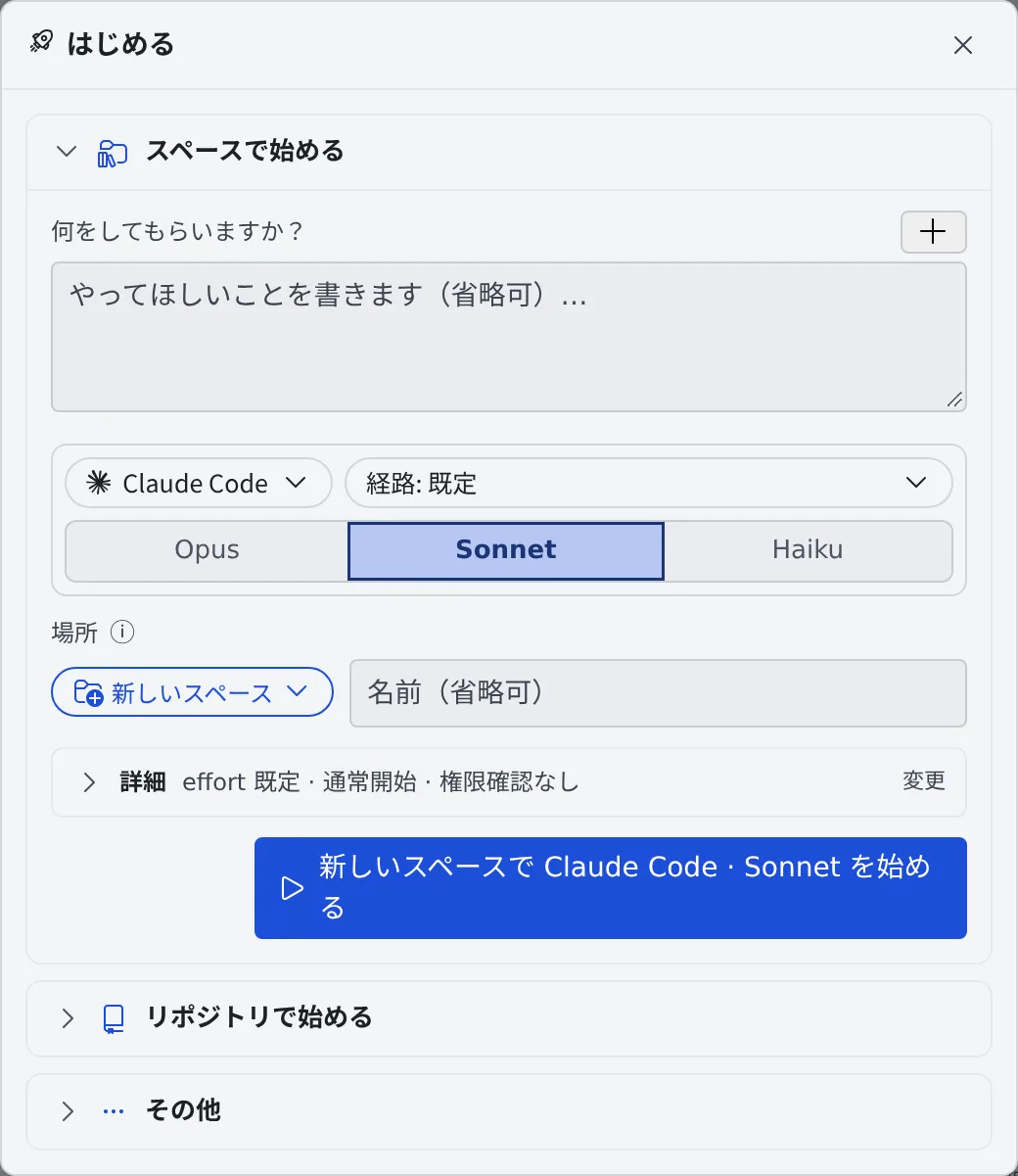
| 区分 | 中身 |
|---|---|
| スペースで始める | ~/spaces に専用のフォルダを作り、この画面からそのままエージェントを起動します(スペースで作業を始める) |
| リポジトリで始める | クローン済みのリポジトリを検索して選ぶと、「作業を始める」に進みます。チームのリポジトリが先に並びます |
| その他 | ホームでエージェントを起動・shell・SSM・新しいリポジトリをクローン…・新しいフォルダで始める… |
「何をしてもらいますか?」の欄はどの区分にも出ていて、中身は 1 つの下書きです。区分を切り替えても、文章と添付した ファイルはそのまま残ります。リポジトリを選ぶと、それを持って「作業を始める」に進みます。「その他」で使うのは 「ホームでエージェントを起動」だけです。下書きは「はじめる」を閉じるまで残ります。
| 「その他」の行 | 起きること |
|---|---|
| ホームでエージェントを起動 | ホーム(~)でエージェントを動かします。下書き・調べもの・使い捨ての作業向けです。リポジトリと同じ「作業を始める」ダイアログが開きます(画像やファイルも添付できます)。worktree やブランチの選択はありません |
| shell | 押すとすぐ、ふつうのシェル(bash)が開きます |
| SSM — 別ホストへログイン | EC2 に SSM でログインします。SSM のプロファイルがあるときだけ出ます(SSM で EC2 にログインする) |
| 新しいリポジトリをクローン… | 接続から選ぶか URL を入れてクローンし、終わるとそのまま「作業を始める」に進みます |
| 新しいフォルダで始める… | クローン元がまだないときに使います。~/repos にフォルダを作って git init し、そこで始めます |
- セッションビューのリポジトリの行の「起動」からも、同じ「作業を始める」が開きます
- 「作業を始める」の左下の「はじめる に戻る」(またはブラウザの戻る)で、1 つ前に戻れます
- アシスタントとのチャットは「アシスタント」ビューから始めます(アシスタントに質問する)
「作業を始める」で起動する
Section titled “「作業を始める」で起動する”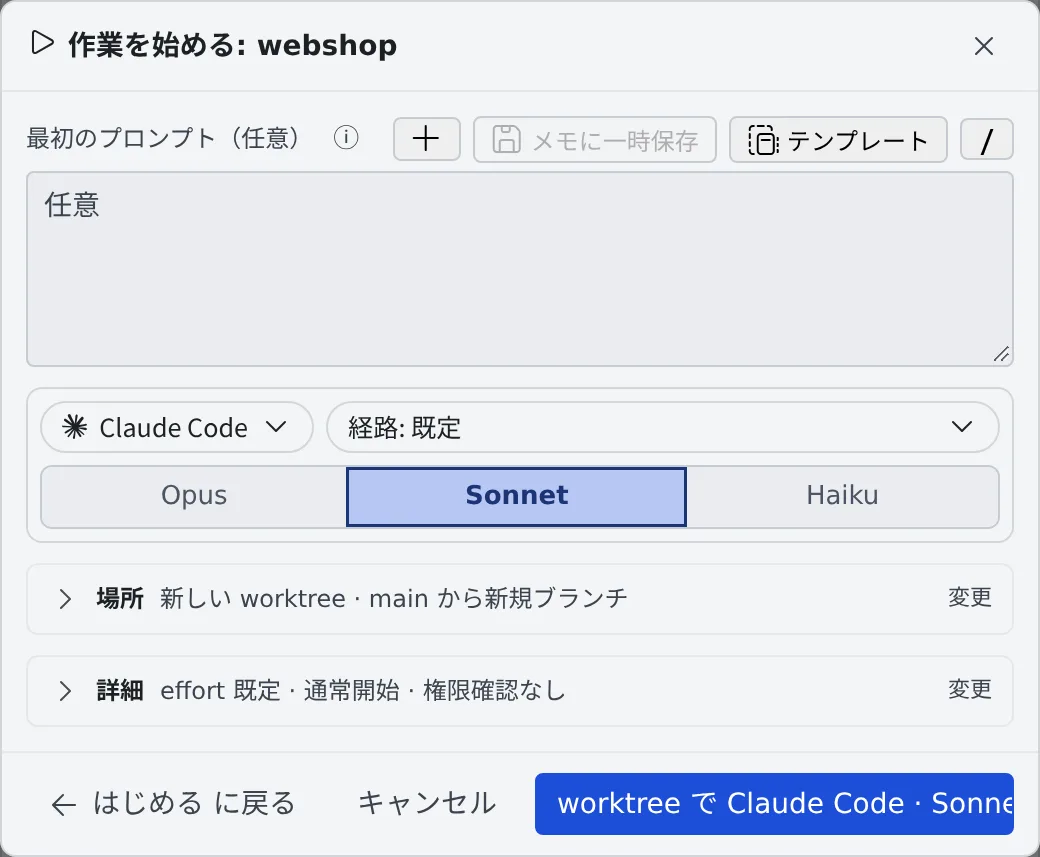
ダイアログは「何をするか」→「何で動かすか」→「どこで」→「詳細」の順にたずねます。
- 必要なら「最初のプロンプト(任意)」に指示を書きます。起動して準備ができたら、1 回だけ自動で送られます。空なら送らずに開くだけです
- プロンプトの下の帯で、エージェント・経路・モデルを確かめます(何で動かすか)
- 「場所」には、どこで動かすかが出ています。既定は新しい worktree です。変えるときだけ「変更」を押します
- 「詳細」には、既定から変えた設定が出ています。ほかの設定を変えるときは「変更」を押します(詳細)
- 起動ボタンを押します。ボタンには動かすものの名前が入っています(例:「worktree で Claude Code · Opus を始める」。このコピーで直接始めるときは「Claude Code · Opus で始める」)
そのリポジトリで最後に使ったエージェントと、そのリポジトリでそのエージェントに最後に使ったモデルが最初から選ばれているので、たいていはプロンプトを書くだけで始められます。 「詳細」は一度開くと、次も開いたままです。起動を止めるものがここにあるとき(たとえば予算が正しい金額でないとき)だけ、ひとりでに開きます。エージェント・経路・モデルの問題は、帯のほうが説明します。
並べられるエージェントがないときは、ダイアログが理由を 1 行で伝えます。組織が経路を何も許していないときは 「使えるモデルの経路がありません。管理者に問い合わせてください。」、⚙設定 →「エージェント」であなた自身が すべてオフにしたときは「すべてのエージェントをあなた自身がオフにしています。」と「自分の設定をリセット」です。
最初のプロンプトの欄では、次のこともできます。
- ファイルを貼り付け・ドロップするか、「+」で添付する
- 「テンプレート」で、保存しておいた文面や過去に送ったプロンプトを入れる
- 「メモに一時保存」で、書きかけの内容と添付をメモキューに退避します。メモの「この内容で始める」で戻せます
何で動かすか
Section titled “何で動かすか”最初のプロンプトの下の帯に、この起動で使うエージェント・経路・モデルが出ます。めったに変えない行と、プロンプトのたびに変える行の 2 行です。
| 部分 | はたらき |
|---|---|
| エージェントのチップ(アイコンと名前) | エージェントのタイルを開きます。別のエージェントを選ぶと、モデルの行がそのエージェントのモデルに入れ替わります |
| 経路のチップ(「経路: 既定」のように出ます) | 複数の経路で動くエージェントに出ます。経路の選択肢と説明を開きます。既定以外の経路(API キー、Bedrock、組織が用意した経路)は、課金されるアカウントが変わるため、強調色で出ます。⚙設定 →「エージェント」で既定として保存した経路も強調されます。強調色は、このダイアログで変えたという印ではなく、素の既定ではない経路という印です。既定の経路(⚙設定 →「エージェント」)は、いま使えるときは最初から選ばれています。「認証情報がまだありません」の経路は、⚙設定 →「モデルの認証情報」でキーかログインを追加すると選べます。組織が許している経路だけが並びます(Amazon Bedrock のルート) |
| モデルの行 | Claude Code など、モデルの一覧が決まっているエージェントでは、単一選択の 1 行です。エージェントの別名(Claude Code なら Fable・Opus・Sonnet・Haiku)、区切り、そのエージェントで最近起動に使った登録済みモデル(最大 3 件)、残りは「+N」です。選ばれているボタンは常に 1 つです。「+N」から選ぶと、そのモデルが行に入ります。ラベルは共通の claude- を省き、完全な ID はツールチップに出ます。モデルをライブのカタログから取るエージェント(Codex や OpenCode など)では、この行の代わりに検索できるモデル選択が出て、最近のモデルはありません。Bedrock のモデル ID を入力する経路では、行は Bedrock のモデル欄に替わります |
- エージェント → 経路 → モデルの順に、左から右へ候補が絞られます。エージェントや経路を変えて、選んでいたモデルが使えなくなったときは、そのモデルを外し、帯がそう知らせます。モデルはエージェントの既定に戻ります。ただし、経路固有のモデルが要る経路(Bedrock 上の OpenCode など)では、モデルを選ぶまで起動できません
- 経路の選択が要る起動(使える既定の経路がない、経路のモデルを選ぶ、Bedrock のリージョンやモデル)は、選ぶまで始められず、経路のチップが理由を伝えます
- 最近のモデルはエージェントごとにブラウザへ保存され、リポジトリごとではありません。リポジトリを替えても行が空で始まりません。経路は覚えず、毎回既定です
- 狭い画面では、1 行目が 1 つのチップ(エージェントと経路)、2 行目が 1 つのモデルボタンにまとまります
既定では、セッションごとに新しい worktree(専用の作業コピー)を作って、そこで起動します。 ブランチの決め方や、リポジトリの中のフォルダで起動する方法は worktree で並行して作業する にあります。
エージェント・経路・モデルは、ここではなく帯にあります。選んだエージェントが対応している項目だけが出ます。
| 項目 | 決めること |
|---|---|
| 実行方式 | マネージド(推奨)か ターミナル(CLI)か(実行方式を選ぶ) |
| 推論の強さ | 未指定のときは、モデルの既定になります |
| 開始モード | 「Plan」にすると、最初のターンを調査と計画に使います |
| 権限確認 | 「スキップする(既定)」か「毎回たずねる」。たずねると、編集やコマンドの前に許可待ちで止まります |
| セッション名 | 空欄なら、リポジトリ名と日時から自動で決まります |
| 予算(米ドル) | 推定の費用がこの額に達すると、ターンの終わりに止めます。0 なら予算なしです |
セッションの種類
Section titled “セッションの種類”「はじめる」に並ぶのは、接続済みのエージェントと shell です。エージェントの接続は エージェントを選ぶ にあります。
| 種類 | 起動するもの |
|---|---|
| claude | Claude Code |
| codex | Codex |
| cursor | Cursor(Cursor のプランが必要です) |
| copilot | GitHub Copilot(GitHub の接続をそのまま使います) |
| kiro | Kiro |
| agy | Antigravity |
| opencode | OpenCode |
| lcpp | ワークスペースの llama.cpp エンジン。ログインは要りません。⚙設定 →「エージェント」の「llama.cpp を使う」がオンのときだけ並びます |
| muse | Muse Code。導入してログインすると並びます |
| shell | ふつうのシェル(bash) |
種類ごとにできることの一覧は エージェント — 種類ごとにできること にあります。
実行方式を選ぶ
Section titled “実行方式を選ぶ”マネージドとターミナル(CLI)の両方に対応する種類では、「詳細」の「実行方式」で選べます。会話の保存先や作業フォルダは、どちらでも同じです。
| 実行方式 | 向いているとき |
|---|---|
| マネージド(推奨) | ふだんの作業。チャットで操作し、ターミナルはありません。Codex と OpenCode はセッションごとの CLI を動かさないので、メモリが少なくて済みます |
| ターミナル(CLI) | CLI 固有の画面やコマンドを使いたいとき。セッションごとに CLI を起動するので、その分メモリを使います |
- 新しいセッションは、既定ではマネージドで始まります
- GitHub Copilot・Cursor・Kiro は、マネージドでもセッションごとにプロセスを動かします。メモリはターミナル(CLI)と変わりません
- lcpp と muse は、いつもマネージドで動きます
- ターミナル(CLI)の画面は、ブラウザを閉じてもバックグラウンドで動き続けます
あとから切り替える
Section titled “あとから切り替える”エージェントが処理中でなければ、セッションの「⋯」メニューの「マネージドに切り替え」「ターミナル(CLI)に切り替え」で切り替えられます。 会話はそのまま引き継がれます。
タイトルとブランチ名を変える
Section titled “タイトルとブランチ名を変える”どちらも、セッションの「⋯」メニュー(右クリックでも開きます)から変えます。
| メニュー | できること |
|---|---|
| タイトルを変更 | 一覧に出る名前を変えます。空のまま保存すると、自動の名前に戻ります |
| ブランチ名を変更 | worktree で動いているセッションだけに出ます。その worktree のブランチの名前を変えます。フォルダとセッションはそのままです |
- どちらも「AI に提案してもらう」で会話から案を出させ、「この案にする」で採用できます。課題から始めたセッションでは、課題のキーや番号が残ります
- ブランチ名の接頭辞は、リポジトリのブランチ命名規則にあるもの(既定は
feature/fix/hotfix/など)からボタンで付け替えられます。規則から外れた名前には注意が出るだけです - 暫定名(
temp/…)で始めたセッションに、あとから意味のある名前を付けるのに使います
同じメニューの「レポ {name} のメニュー」は、そのセッションが属するリポジトリのメニューを開きます。コミットやブランチの切り替えにすぐ行けます。
チームの既定から始める
Section titled “チームの既定から始める”テナント管理者が起動の既定値を決めていると、ダイアログはその値が入った状態で開きます。対象は、チームのエージェント・モデル・実行方式・権限確認・予算です。はじめる の一覧では、チームのリポジトリが「チーム」の印付きで先頭に並びます。まだクローンしていないチームのリポジトリも並び、選ぶとクローンしてそのまま始められます。クローン元が決まるのは GitHub と Bitbucket のうち接続済みのものがちょうど 1 つのときだけなので、その場合にだけ表示されます。両方つないでいる場合や、どちらもつないでいない場合は、新しいリポジトリをクローン… からクローンしてください。
- 自分の選択が優先されます。そのリポジトリで最後に選んだ値と、⚙設定 →「エージェント」の値が、チームの既定より先に使われます。ただし、設定の値が Agent Fleet の組み込みの値と同じなら「未設定」として扱われます。その値をチームの既定より優先したいときは、自分の既定にする で保存してください
- 「詳細」の 自分の既定にする を押すと、ダイアログのいまのエージェント・モデル・実行方式・権限確認・予算を、そのエージェントを始めるときの初期値として保存できます。モデルはそのエージェントにだけ効きます。モデルや予算を空にすると「未設定」になり、チームの値が使われます。サーバーが受け付けない値(チームの一覧にないエージェント、$10000 を超える予算)のときはボタンが押せなくなり、理由が出ます。自分の既定を解除 でチームの既定に戻ります。設定そのものは変わりません
- 既定は、Agent Fleet が最後に返した内容をブラウザに保存して使います。そのため、ワークスペースが止まっていても、Agent Fleet に接続できなくても使われます
「使用できるエージェントがありません」と出る
Section titled “「使用できるエージェントがありません」と出る”接続済みのエージェントがありません。⚙設定 の「接続」で、エージェントにログインしてください(エージェントを選ぶ)。
codex をターミナル(CLI)に切り替えられない
Section titled “codex をターミナル(CLI)に切り替えられない”「codex のセッションは停止してからターミナル(CLI)に切り替えてください(停止から 1 分ほどで切り替えられます)。」と出たら、セッションを止めて、1 分ほど待ってから切り替えます。
- スペースで作業を始める:リポジトリのない作業のための専用の場所
- worktree で並行して作業する:場所とブランチの決め方
- Issue やチケットから始める:課題管理の一覧からセッションを始める
- セッションの状態を確認する:一覧の印と通知
- セッションに返事をする:起動したセッションとのやり取り