
決まった時刻に実行する
フリート・オペレーターに「毎平日 9 時に昨日の変更をレビューして」のように頼むと、決まった時刻にエージェントが作業するスケジュールができます。 ワークスペースが止まっていても起動して実行し、結果を報告します。
| あなたがやること | エージェントがやること |
|---|---|
| オペレーターに、いつ・何をするかを頼む | スケジュールとして登録し、解釈した日時と次の実行日時を確かめてくる |
| 「スケジュール」ビューで、一覧と実行履歴を見る | 時刻になると、止まっているワークスペースも起動してプロンプトを実行する |
| 報告の届け先や、終わったあとの扱いを選ぶ | 結果を選んだ届け先に送る。失敗したときは通知センターに出す |
フリート・オペレーター の会話で頼みます。
毎平日 9 時に、昨日の変更をレビューして要点を報告して
6 時間ごとに依存パッケージの脆弱性を確かめて
- 決まった時刻(cron)・一定の間隔・1 回だけ、のどれでも登録できます。タイムゾーンと夏時間にも対応します
- 登録のときに、オペレーターが解釈したスケジュールと次の実行日時を確かめてきます。意図とずれていないか見てください
- 既定では、毎回新しいセッションで実行します。「同じセッションを使い回して文脈を積み上げて」と頼めば、同じセッションを使い続けます。そのセッションを何回ごと、またはどのくらいの期間ごとに作り直すかも決められます
一覧と実行履歴を見る
Section titled “一覧と実行履歴を見る”「スケジュール」ビューに、登録したスケジュールが並びます。行を開くと実行履歴が出ます。
| 実行履歴に出るもの | 中身 |
|---|---|
| 結果 | 「成功」「失敗」「スキップ」「成功(報告なし)」 |
| きっかけ | 「定時」か「手動」 |
| セッション | 実行したセッション。押すとそのセッションが開く |
行の ⋯ メニュー(右クリックでも開きます)で、次の操作ができます。
| メニュー | すること |
|---|---|
| 詳細・編集 | 中身を見て、書き換える |
| 一時停止・再開 | 止めている間は、行に「停止中」と出る |
| 今すぐ実行 | 時刻を待たずに 1 回実行する |
| 削除 | スケジュールを消す |
同じセッションを再利用するスケジュールは、「詳細・編集」を開きます。「再利用ターゲット」に出るセッション名はリンクです。「再利用セッション」がターゲットと異なる場合は、そちらの名前もリンクになります。リンクを押すとセッションが開きます。保存していない変更がある場合は、スケジュール名が付いた「編集に戻る」ボタンで編集を再開できます。セッションを開けない場合は、警告が出て詳細画面が開いたままになります。
一覧の下の「スケジュールのセッション」には、スケジュールが始めたセッションが新しい順に並び、そのセッションが始めたセッションは 1 段下に出ます。終わったものは「終了 N 件」に畳まれます。行を押すと開きます。これらは「セッション」ビューにもリポジトリのツリーにも出ません。回答待ちのセッションがあるあいだは、スケジュールのアイコンに橙色の数字が出ます。セッションにはどのスケジュールが始めたかの情報がないため、スケジュールごとには分けません。行の実行履歴には、実行ごとのセッションが出ます。
実行したセッションの会話には、「定時実行」か「手動実行」のバッジが付きます。あなたが打った指示とは混ざりません。
オペレーターが登録したスケジュールは、承認を待つ
Section titled “オペレーターが登録したスケジュールは、承認を待つ”セッション(フリート・オペレーターを含む)が作ったスケジュールは、あなたが承認するまで実行されません。承認までは、決めた時刻になっても動かず、停止中のワークスペースも起こさず、「今すぐ実行」も使えません。スケジュールは誰も見ていないところで動き続けるので、先にあなたが内容を見る、という作りです。
- 行に「承認待ち」のバッジと「確認して承認」のボタンが出ます
- ボタンを押すと詳細が開きます。プロンプトと時刻を確かめます
- 詳細の「承認」を押します。次の実行日時は、その時点から計算されます
承認したあとに、セッションが実行する中身(プロンプト・ラベル・時刻・実行先・届け先・各ポリシー・クエリのゲート)を変えると、また承認待ちに戻ります。一時停止・再開や、何も変えない更新では戻りません。Console で自分で編集しても承認待ちにはなりませんが、すでに承認待ちのスケジュールが承認されたことにもなりません。上の手順で承認してください。オペレーターは、登録したものが承認待ちのときにそう伝えます。
中身を書き換える
Section titled “中身を書き換える”行の ⋯ メニューから「詳細・編集」を開きます。
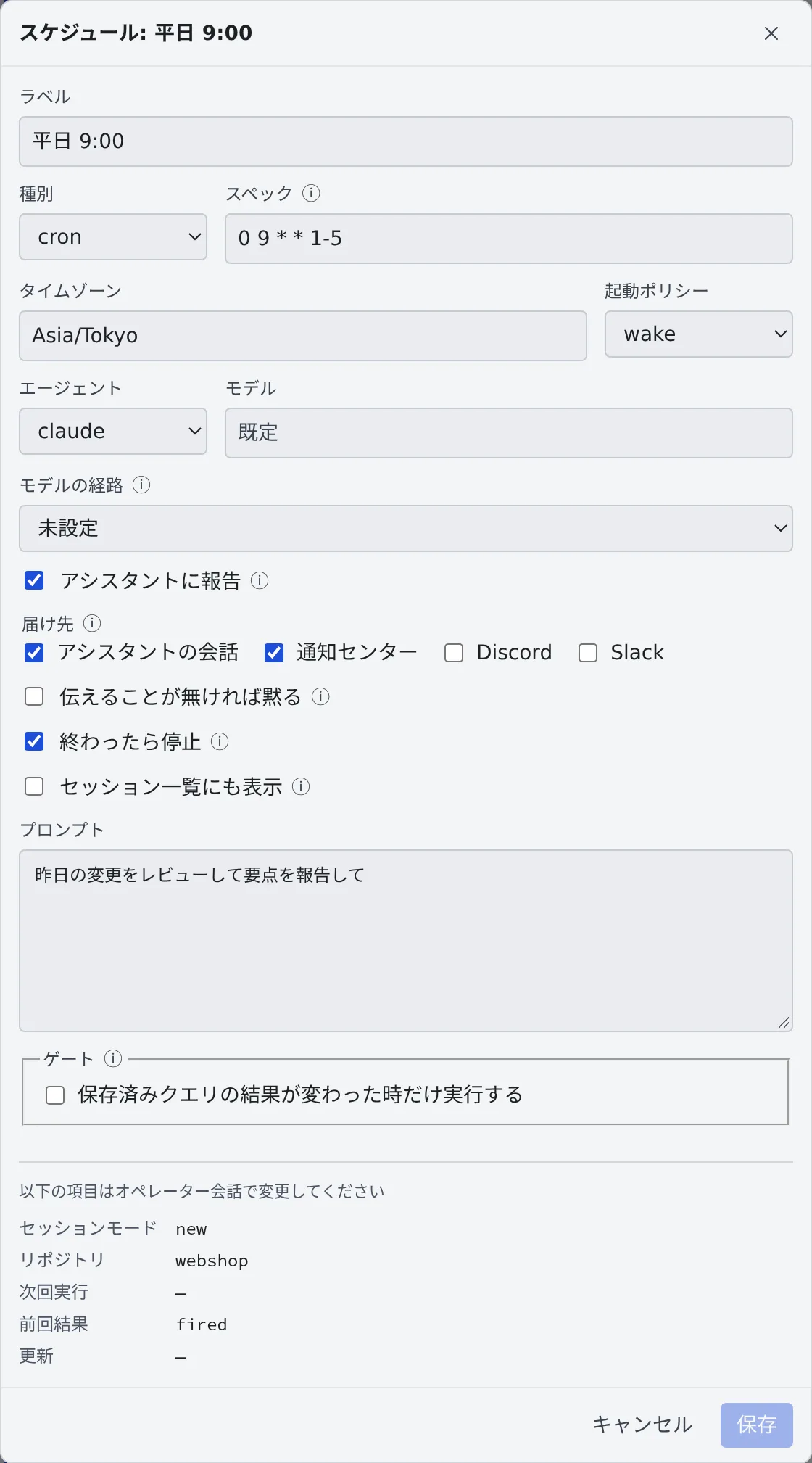
| 項目 | 中身 |
|---|---|
| ラベル | 一覧に出る名前 |
| 種別・スペック | cron なら 5 フィールドの式(0 9 * * 1-5)、間隔なら秒数(3600 で 1 時間)、1 回だけなら ISO 8601 の日時 |
| タイムゾーン | スペックを読むタイムゾーン |
| 起動ポリシー | wake(既定)と catch_up は、止まっているワークスペースを起動して実行する。skip は起動せずに、その回を「スキップ」にする |
| エージェント・モデル | 実行するエージェントと、そのモデル |
| アシスタントに報告 | 完了の報告を届ける。既定では届けない |
| 届け先 | 報告をどこへ届けるか(次の節) |
| 伝えることが無ければ黙る | 異常がなければ何も届けない(次の節) |
| 終わったら停止 | 実行が終わったらセッションを止める |
| セッション一覧にも表示 | 実行が始めた専用の作業コピーを持つセッションを、リポジトリツリーとセッション一覧にも表示する。既定ではオフ |
| プロンプト | 毎回送る本文 |
セッションモード・再利用ターゲット・ローテーション・重複ポリシーなどは、この画面では変えられません。オペレーターの会話で頼みます。
報告の届け先を選ぶ
Section titled “報告の届け先を選ぶ”「アシスタントに報告」をオンにすると、「届け先」を組み合わせて選べます。
| 届け先 | 届くもの |
|---|---|
| アシスタントの会話(既定) | 登録した会話に、完了の報告が届く |
| 通知センター | 通知として届く |
| Discord・Slack | スケジュール名の見出しの下に、その回の回答を投稿する。接続が全文モードでなくても載る |
- Discord・Slack には、あなた自身の接続から投稿します。投稿するのは、その接続がそのサービスのあなたのアカウントに紐づいていて(返信やボタン操作と同じ紐づけ)、通知をオフにしていないときだけです
- 投稿できなかったときは、どの接続に届かなかったかを添えて通知センターに出します
- 届け先を選んだスケジュールの実行結果は、選んだ先にだけ届きます。ふだんの「返答が届きました」の写しを、すべてのチャット接続へ送ることはしません
伝えることがなければ黙らせる
Section titled “伝えることがなければ黙らせる”「夜間ジョブを確かめて、失敗があったときだけ教えて」のような監視のスケジュールでは、「伝えることが無ければ黙る」をオンにします。
- エージェントには、異常がなければ
[SILENT]とだけ答えるよう伝えます。そう答えた回は、報告も通知もチャットへの投稿も届きません - 実行履歴には「成功(報告なし)」と残ります
- 判定は回答全体で行います(前後の空白を除き、大文字と小文字を区別します)。長い回答の中に
[SILENT]が入っていても、ふだんどおり届けます - 失敗は黙りません。 エラー・中断・異常終了した回は、届け先の設定にかかわらず通知センターに出ます
届け先と [SILENT] が使えるのは、セッションを動かすスケジュールです。アシスタントの会話の中で動くスケジュールは、実行そのものが会話の 1 ターンなので対象外です。
終わったら止める
Section titled “終わったら止める”「終わったら停止」をオンにすると、実行が終わったところでセッションが止まります。オペレーターに頼むときの設定名は stop_after_run です。
- 報告が先で、止めるのはそのあとです。止めたセッションは再開できます
- 誰も見ていない時刻に起動したセッションが、終わったあともメモリを使い続けるのを防げます
- ワークスペース自体が止まる時刻は変わりません。作業を終えたセッションは、もともとアイドル時の自動停止を妨げないためです
セッション一覧にも表示する
Section titled “セッション一覧にも表示する”スケジュールが始めたセッションは、既定ではリポジトリツリーにもセッション一覧にも出ず、スケジュールの画面にある実行の行から開きます。そうしたセッションの作業コピーで続きをしたいとき(PR の対応や手作業への引き継ぎ)は、そのスケジュールで「セッション一覧にも表示」をオンにします。
- 実行が始めたセッションのうち、専用の作業コピーを持つものが対象です。リポジトリツリーではその作業コピーの下に、セッション一覧にも並び、作業コピーは通常の行になり、絞り込みでも見つかり、バッジはスケジュールではなくセッションの側に数えられます
- スケジュール自身のセッションと、専用の作業コピーを持たない子は、スケジュールの画面だけに残ります。どれもスケジュールの画面には引き続き並ぶので、実行の居場所は変わりません
- 既定ではオフです。オフに戻すと、スケジュールの画面だけに戻ります
- オペレーターに頼むときの設定名は
show_in_sessionsです - アシスタントの会話の中で動くスケジュールには関係しません
- 実行のたびに新しいセッションを始めるスケジュールだけが対象です。1 つのセッションを使い回すスケジュールでは、専用の作業コピーを持つ子が始まらないため、理由を添えて選べなくなります。以前に保存した値はそのまま残り、オフにはできます
作業項目のクエリに新しい結果があるときだけ動かす
Section titled “作業項目のクエリに新しい結果があるときだけ動かす”「agent ラベルの付いた課題があれば拾う」のように、たいていは何も見つからずに終わるスケジュールは、保存済みの作業項目クエリでゲートをかけられます。「詳細・編集」の「ゲート」で「保存済みクエリの結果が変わった時だけ実行する」をオンにします。
- 時刻が来るたびに、まずクエリを確認します。クエリに一致する項目があり、その結果が前回ゲートを通したときと違うときだけ、セッションを起動します
- 「再び実行する条件」で、何を「違う」とみなすかを選びます。「項目の集合が変わった時」か「集合が変わるか、項目が更新された時」です。クエリやこの選択を変えると、前回実行した内容の記録は破棄されます
- 「1 日あたりの実行上限」と「実行間隔の下限(秒)」で、変わり続ける結果での実行を抑えます。空欄なら既定値(1 日 2 回、6 時間)です
- 確認のために停止中のワークスペースを起動することはなく、確認に失敗した回はセッションを起動しません。「今すぐ実行」はゲートを通さずに実行します
- ゲートの下の行に、最後に確認した時刻と判定が出ます。確認に失敗すると、実行履歴に「ゲートの確認に失敗」と出て、一度だけ通知します
- ゲートをかけられるのは、毎回新しいセッションを起動する繰り返しのスケジュール(cron か間隔)です。クエリは、「課題管理」ビューにある自分の「保存したクエリ」に限ります(課題管理サービスを接続する)
スケジュールか自動実行か
Section titled “スケジュールか自動実行か”| やりたいこと | 使うもの |
|---|---|
| 決まった時刻や間隔で、同じプロンプトを実行する | スケジュール(このページ) |
| ためたメモを、1 つの指示に沿ってセッションに片付けさせる。メモが待っているとき、または時間帯の中で | 自動実行 |
時刻になっても実行されない
Section titled “時刻になっても実行されない”- 行に「停止中」と出ていたら、一時停止しています。⋯ メニューの「再開」で戻します
- 実行履歴が「スキップ」なら、起動ポリシーが
skipで、ワークスペースが止まっていました - ワークスペースの起動や実行に失敗したときは、通知センターに出ます
実行が「失敗」になり、理由が resume 409 session_retired で始まる
Section titled “実行が「失敗」になり、理由が resume 409 session_retired で始まる”スケジュールが 1 つのセッションを使い続けていて、そのセッションを自動実行が実行の終わりに停止しました。スケジュールは、自動実行が停止したセッションを開始しません。
- 実行履歴の「失敗」の文字にカーソルを合わせると、理由が出ます。通知センターの「定時実行が失敗しました」には、理由は付きません
- セッションを開始してから、「今すぐ実行」でもう一度実行します
停止したセッションを何が開始するかは、メモを自動で実行する を見てください。