
シェルと SSM セッションを探す
「ターミナル」ビューには、シェルと SSM セッションがすべて並びます。セッションのビューに並ぶのはエージェントのセッションだけなので、 会話の中にシェルが混ざることはありません。
| やること | 起きること |
|---|---|
| アクティビティバーの「ターミナル」を押す | 左ペインに、シェルは開いた場所ごと、SSM セッションはログイン先のマシンごとに並びます |
| セッションのビューで、リポジトリやスペースの行にある数字を押す | 左ペインがターミナルに切り替わり、その場所のシェルが見える位置に来ます |
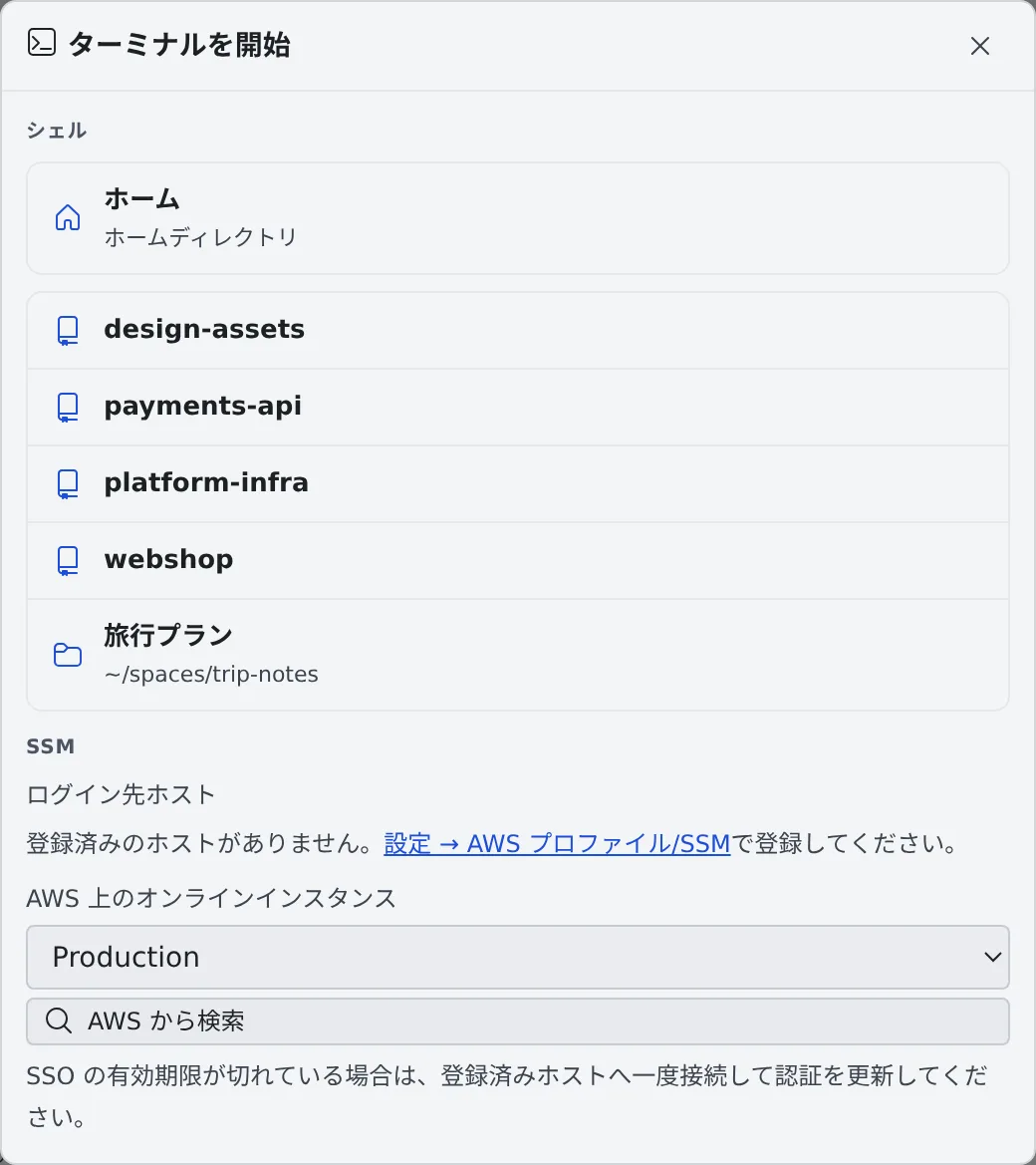
| ビュー上部の「+」を押す | 「ターミナルを開始」が開き、ホーム・リポジトリ(ベースのクローン)・スペースのシェル、または登録済みマシンへの SSM セッションを開始できます。ワークツリーはここに出ません。各行の「ここでシェルを開く」を使ってください |
| ビュー上部の SSM のアイコンを押す | 開始画面が SSM のホスト一覧で開きます |
シェルはメイン領域に開きます。左ペインの表示は変わりません。
シェル:開いた場所ごと
Section titled “シェル:開いた場所ごと”| グループ | 入るもの |
|---|---|
| ホーム | ホームフォルダで開いたシェル。「設定 → データベース」がデータベースに接続するために開くシェルも含みます。フォルダがリポジトリでもスペースでもないシェル(たとえば削除済みのリポジトリ)もここに入ります |
| リポジトリ・ワークツリー | その作業コピーで開いたシェル(ファイルツリーのフォルダで「ここでシェルを開く」を選ぶと開始します) |
| スペース | そのスペースで開いたシェル。スペースの名前で並びます |
各グループの中は新しい順です。
SSM セッション:マシンごと
Section titled “SSM セッション:マシンごと”SSM のグループは 1 台のマシン、つまり同じアカウント・リージョン・インスタンス ID です。グループの名前は、そのインスタンスに対して 「設定 → AWS プロファイル/SSM」で登録したホストの別名です。登録したホストが無いときは、インスタンス ID が名前になります。
同じマシンに別のプロファイルでログインしたセッションや、実行ドキュメントが違うセッションも、同じグループに入ります。 プロファイルとドキュメントは行に書かれます。
セッションのビューから、その場所のシェルへ
Section titled “セッションのビューから、その場所のシェルへ”セッションのビューでシェルが開かれているリポジトリ行・スペース行には、件数つきの小さなターミナルのアイコンが出ます。 押すとターミナルに切り替わり、そのグループが見える位置に来て、ひととき強調されます。ファイルツリーの右クリックメニューには 「ここでシェルを開く」が残っています。
ビュー上部のアーカイブのアイコンは、停止中のシェルと SSM セッションを、確認のあとすべて削除します。削除したものはゴミ箱に入り、 戻せます。削除ロックをかけたセッションと、動いているセッションは対象外です。
知っておくこと
Section titled “知っておくこと”- ワークスペースが止まっているあいだ、ビューには「ワークスペースが起動すると使えます」と出ます。停止中のシェルと SSM セッションは、 起動すると戻ってきます。
- ワーキングセットは、セッションのビューと同じように、このビューも絞り込みます。
- シェルを出さないのは、左ペインのセッションのビューだけです。セッション一覧(概観)とコマンドパレットには、動いているシェルと SSM セッションが引き続き出ます。
- ワークスペースが止まっているあいだに読んだ一覧や、このビューより古い Agent が返す一覧には、SSM の接続先が入っていません。その SSM セッションは、一覧を読み直すまで「不明なマシン」にまとまります。