
メモをためて渡す
思いついた指示や要望を メモキュー に書きためておき、あとでまとめてセッションやアシスタントに渡せます。 移動中にスマートフォンで書いておき、PC でまとめて渡す、といった使い方ができます。
| あなたがやること | エージェントがやること |
|---|---|
| メモを書きためる | 何もしません。メモは送るまで誰にも届きません |
| 必要ならアシスタントに整理させる | 走り書きを指示文に整え、カテゴリを提案する。反映するまで書き換えない |
| 送り先を選んで送る | 選んだセッションかアシスタントが、メモを 1 通のメッセージとして受け取る |
メモはサーバーに保存されるので、別の PC やスマートフォンからも同じキューが見えます。
- メモキュー ビューの見出しにある +(「メモを追加」)を押します。キーボードでは Alt+A か、リーダーキー(Ctrl/⌘+K)のあと M でも開きます
- 「走り書きメモを追加…(後でまとめて送信)」に書きます。必要なら「カテゴリ(任意)」に分類の名前を入れます
- 「追加」(または Ctrl+Enter)で追加します。Esc か ×(「閉じる」)のボタンで入力欄を閉じます
- 画像は、入力欄への貼り付け・ドロップか、添付のボタンで付けられます
- メモはリポジトリごとに、その中でカテゴリごとにまとまります
- ワークツリーのセッションや、ワークツリーの中のファイルから追加したメモは、そのワークツリー専用のグループではなく、親リポジトリのグループに入ります。すでにワークツリーのグループにあるメモはそのままです。動かしたいときはドラッグします
- カテゴリの見出しに残るのは、開閉の矢印、チェックボックス、名前、件数、バッジ 1 つ(自動実行・一時停止中・オフ)、+、⋯ と、自動実行のカテゴリでは、リポジトリの設定ファイルを最後に読んだときに違いか誤りが見つかった印(「リポジトリの設定と違いがあります」「リポジトリの設定ファイルに誤りがあります」。自動実行の設定をリポジトリに置く)だけです。ほかの操作は ⋯(見出しの右クリック、Menu キーでも)のメニューにあります。「送信」「今すぐ実行」「実行履歴」「自動実行の設定」「名前を変更」「完了したメモを削除…」「カテゴリを削除」です。「送信」は送れるものがあるときだけ、「今すぐ実行」「実行履歴」「完了したメモを削除…」は自動実行のカテゴリだけに出ます。ほかの項目で今できないものは、灰色のまま理由を添えて並びます。見出しをドラッグするとカテゴリを並べ替えられます
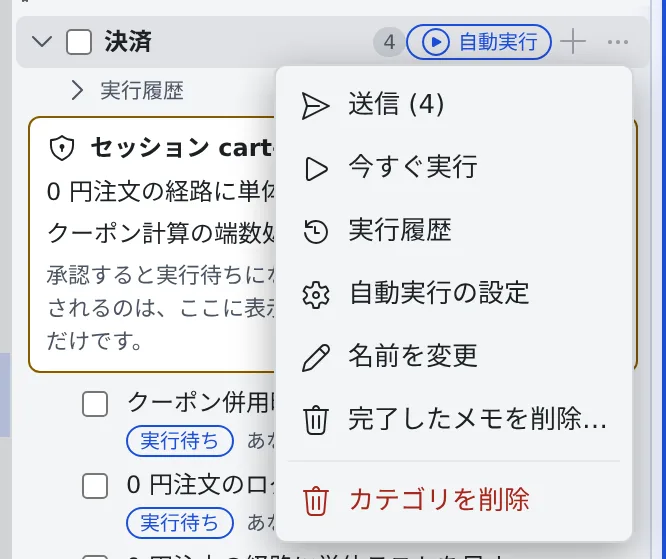
- カテゴリ見出しの + を押すと、そのカテゴリに直接書き足せます。カテゴリは「カテゴリを追加」で先に作っておくこともできます
- ファイルを開いた画面の送るボタンからも、そのファイルについてのメモを「キューに追加」できます(ファイルをセッションに渡す)
- 「作業を始める」画面の「メモに一時保存」は、書きかけのプロンプトを添付ごとメモキューに移し、入力欄を空にします。メモの ⋯ の「この内容で始める」で画面に戻せ、起動するとそのメモは消えます
メモを読む・直す
Section titled “メモを読む・直す”- 本文は 2 行で省略されます。押すと全文が開き、もう一度押すと編集になります(Ctrl+Enter で保存、Esc で取り消し)
- 本文の下の「折りたたむ」で 2 行に戻ります
- 行の ⋯(または右クリック)から、「編集」「このメモを送信」「コピー」「削除」ができます。メモによっては「折りたたむ」「この内容で始める」(「作業を始める」画面から保存したメモ)、自動実行のカテゴリでは「このメモをすぐ実行」「連鎖を止める」「この実行をキューに戻す」も出ます(メモを自動で実行する)
- 複数のメモをまとめて消すときは、チェックを入れて下の「削除」を押します。件数を確かめてから消し、元に戻せません。送信中のメモは削除されません
- ドラッグで並べ替えたり、別のカテゴリに移したりできます。カテゴリの名前は、押すか ⋯ メニューの「名前を変更」で変えられます。カテゴリを削除すると、中のメモは「未分類」に移ります
- カテゴリの ⋯ メニューの「完了したメモを削除…」は、配信済みか置き換え済みのメモを、件数を確かめてから削除します。元に戻せません。自動実行のカテゴリだけに出ます。実行履歴と実行回数は残りますが、これらのメモの本文は消え、その実行の「キューに戻す」はできなくなり、置き換え済みメモの整理は取り消せなくなります。ほかのメモがまだ待っている完了メモは残します
メモを作業項目に結びつける
Section titled “メモを作業項目に結びつける”Issue・チケット・プルリクエストの詳細にある「自動実行に追加」は、その項目へのリンクをメモとして保存します。自分のメモも添えられます。どのカテゴリに入るか、何が保存されるか、セッションが何を受け取るかは メモを自動で実行する にあります。
- 作業項目を指すメモには、項目のキーがリンクとして表示されます。作業項目の一覧にその項目があれば題名も出て、その下にあなたのメモが並びます。リンクだけのメモも作れます
- 項目の本文はメモにコピーされません
- メモの文章を編集しても、リンクは残ります。編集画面の「リンクを外す」を押して保存すると外れます
アシスタントに整理させる
Section titled “アシスタントに整理させる”- 整理したいメモにチェックを入れます
- 見出しの ✨(「選択したメモをアシスタントで整理」)を押します。ワークスペースが動いている必要があります
- 「アシスタントで整理」の画面に、整えた指示文と提案されたカテゴリが並びます
- 反映する案を選んで「◯ 件を反映」を押します。押すまでメモは書き換わりません
選んだメモがすべて 1 つの自動実行のカテゴリにあるときは、画面が「自動実行のメモを整理」になり、アシスタントは、 メモを 1 件にまとめる、1 件のメモを複数に分ける、別のカテゴリへ移す、そのままにする、も提案します。提案はそれぞれ 整理前と整理後で表示され、そのメモがどうなるかも書かれます。できたメモは、元のメモの状態を引き継いで、実行待ちか承認待ちに なります。移したメモは、このカテゴリが移動先として一覧にしているカテゴリでだけ実行待ちのままで、それ以外の自動実行の カテゴリでは承認待ちになり、ふつうのカテゴリへ移すとふつうのメモになります。要らない提案のチェックを外して 「◯ 個の提案を反映」を押すと、まとめて 1 回の整理として反映され、メモが送られるまでは、そのカテゴリの整理の履歴から 取り消せます。「反映しない提案」に出るものは、何も変えません: 追加したところが違うメモや状態が違うメモ(実行待ちと承認待ち) のまとめ、ファイルのメモ・画像付きのメモ・作業項目を指しているメモのまとめと分割(移動はできます)、そして Control Plane が 断る提案です。画面を出したあとにメモが変わっていたときは、何も反映せず、メモを読み込み直します。複数のカテゴリにまたがる 選択や、自動実行でないカテゴリの選択は、これまでどおり 1 件ずつの整形になります。
まとめて送る
Section titled “まとめて送る”-
送りたいメモにチェックを入れ、下に出る「送信…」を押します。カテゴリの ⋯ メニューの「送信」で、そのカテゴリをまとめて送ることもできます
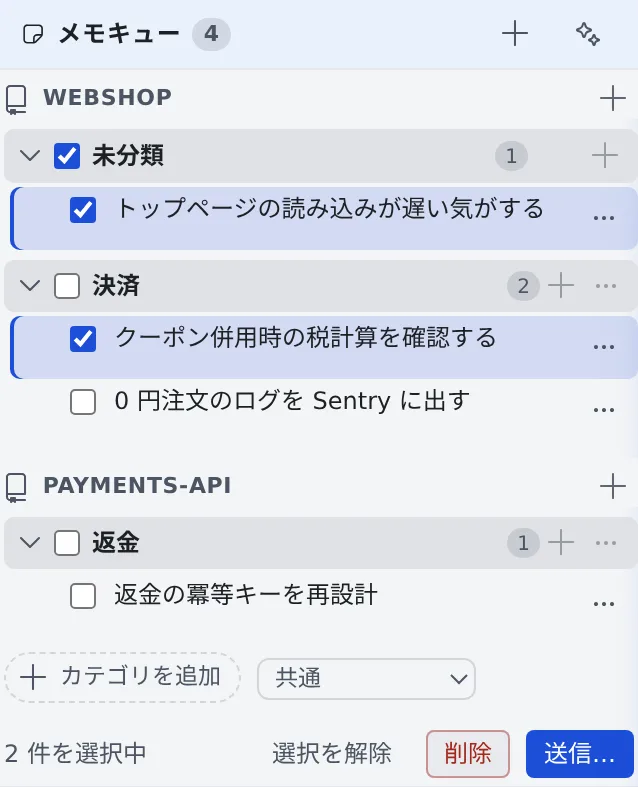
-
「メモを送信」の画面で、内容 を確かめます。送る前に自由に書き直せます
-
送信先 を選んで送ります
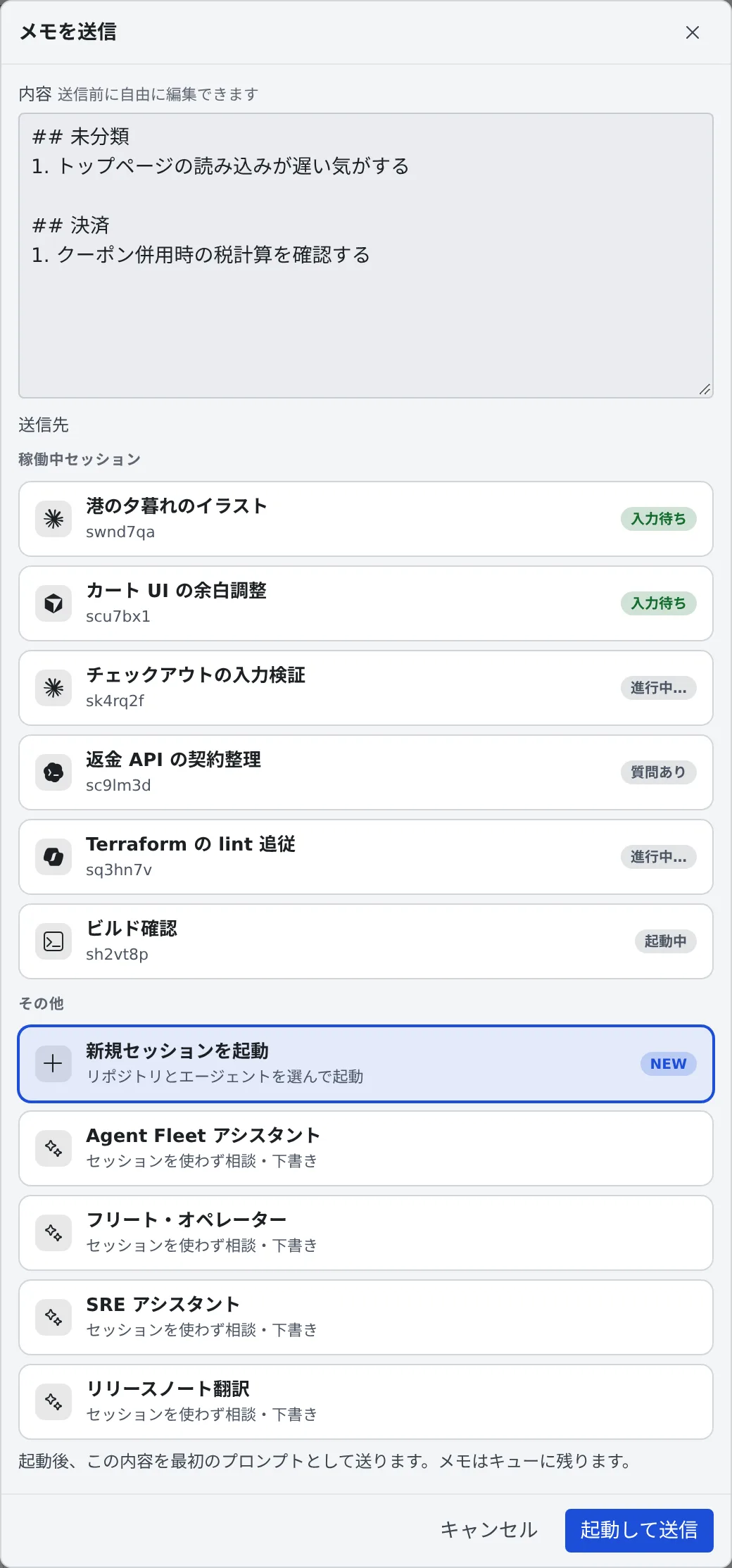
| 送信先 | どうなるか |
|---|---|
| 稼働中セッション | その場で送ります。送ったメモには「送信済み」が付き、7 日間キューに残ります。「送信後もメモを残す」にチェックを入れると、送信済みにせず未送信のままキューに残します(チェックは Console が覚えています)。すでに送信済みのメモは残せません |
| 新規セッションを起動 | 「起動して送信」で、リポジトリとエージェントを選ぶ画面が開き、内容が最初のプロンプトに入ります。メモはキューに残ります |
| アシスタント | そのアシスタントの新しいチャットが開き、内容が入力欄に入ります。確かめてから送ります。メモはキューに残ります |
- 何件かまとめて送ると、カテゴリごとの見出し(
## …)と1.からの番号が付いて 1 通になります - 1 件だけのときは、本文をそのまま送ります
- 作業項目を指すメモは、本文のあとに項目のキーとURLを書いた 1 行が付きます。リンクだけのメモでは、その 1 行だけです
- メモは誰かのメールなどに勝手に届くことはありません。届くのは、送るときに自分で選んだ相手だけです
受信箱から取り込んだメモ
Section titled “受信箱から取り込んだメモ”受信箱のレシピを取り込んだメモには「受信箱: …」の印が付きます(受信箱でチームメイトに頼む)。
- 自分のメモとはつなげず、取り込み元を添えて 1 件ずつ別に送ります
- 自分のメモと一緒に選んだときの送り先は、実行中のセッションだけです
- 1 件だけを新しいセッションで始めると、そのセッションには左ペインで受信箱の印が付きます
自動で実行させる
Section titled “自動で実行させる”カテゴリに自動実行を設定すると、そのカテゴリで待っているメモが、あなたの指示とともにセッションとして実行されます。「今すぐ実行」でも、自動でも始められます。セッションが追加したメモは、先にあなたの承認を待ちます(メモを自動で実行する)。
- メモを自動で実行する:カテゴリのメモをセッションとして実行させる
- アシスタントに質問する:メモを渡す先のアシスタント
- セッションを始める:メモを最初のプロンプトにしてセッションを起動する
- 受信箱でチームメイトに頼む:受信箱のレシピをメモに取り込む