スマートフォンで使う
スマートフォンのブラウザでも Console を開けます。セッションの進み具合を見て、質問に答えたり短い返事を送ったりするのに向いています。 込み入った編集はパソコンで行うのがおすすめです。
| あなたがやること | 起きること |
|---|---|
| ≡ で左ペインを出して、セッションを選ぶ | 選んだセッションが画面いっぱいに開き、左ペインは自動で閉じる |
| 画面を左右にスワイプする | 稼働中のセッションを順に切り替える |
| ターミナルの下のキー列を押す | ソフトキーボードで押しにくいキーを送る |
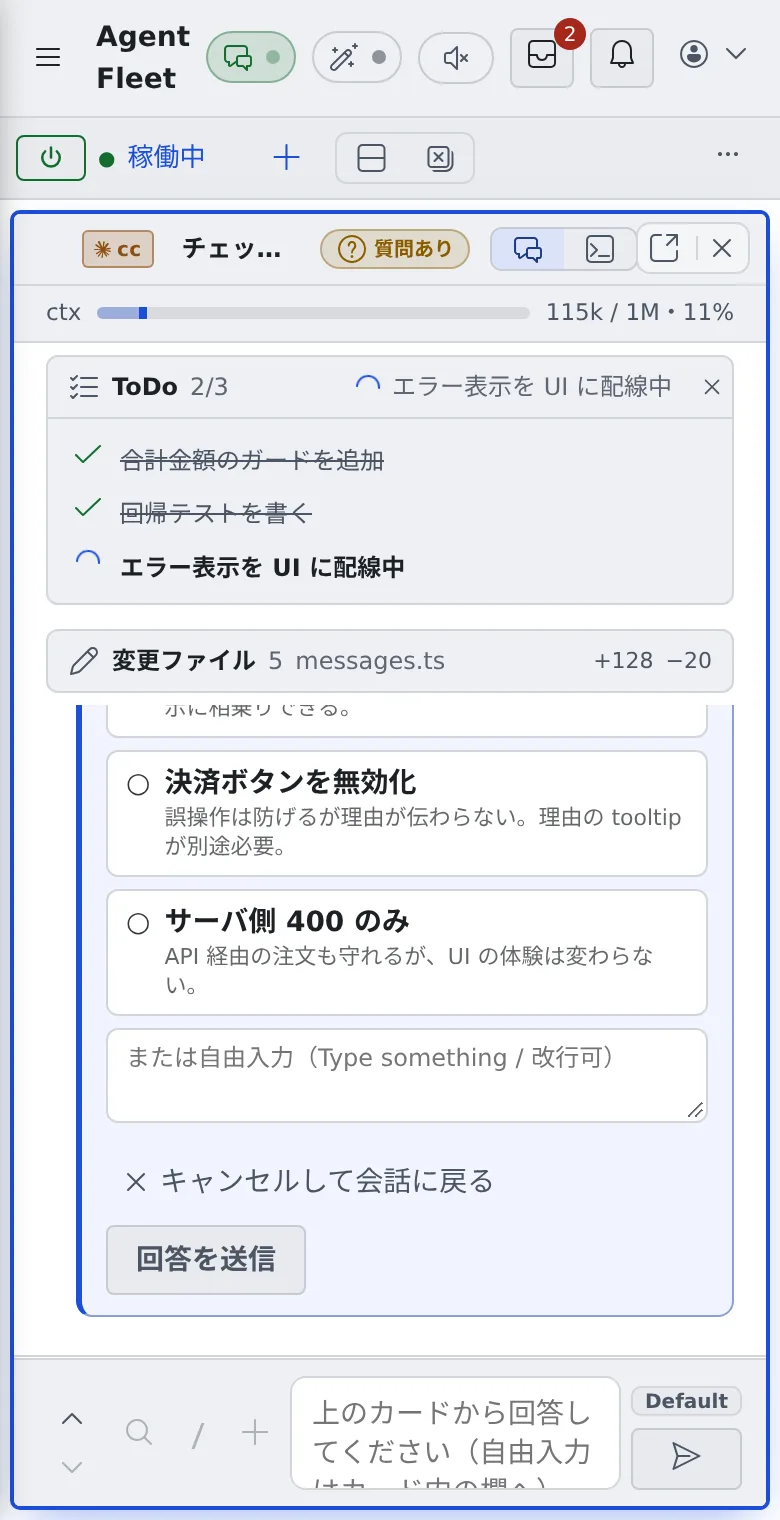
左ペインを出す
Section titled “左ペインを出す”- 画面の左上の ≡ を押すと、左ペインが出ます。項目を選ぶと自動で閉じます
- 画面の左端から右へスワイプしても出せます。左ペインが開いているときに左へスワイプすると閉じます
- ブラウザの戻る操作で、もう一度開きます
セッションを順に見る
Section titled “セッションを順に見る”画面を右へスワイプすると、左ペインの一覧で 1 つ下の稼働中のセッションに、左へスワイプすると 1 つ上に切り替わります。
- 切り替わると、「2/3 セッション名」のように何件中の何番目かが一瞬出ます。端まで来ると反対の端に回ります
- shell と SSM のセッションは飛ばします。作業グループを選んでいるときは、そのグループの中だけを回ります
- 画面の左端から始めた右へのスワイプは、左ペインを出す操作になります。次のセッションへ進むときは、左端を避けてスワイプしてください
- 入力欄・ブラウザペイン・コードブロックのように横にスクロールする場所の上では、切り替わりません
ターミナルを操作する
Section titled “ターミナルを操作する”ターミナル(CLI)のセッションや shell では、ターミナルの下にキーの列が出ます。
| キー | 送るもの |
|---|---|
Esc Tab |
Esc、Tab |
← ↑ ↓ → |
矢印キー |
^C |
Ctrl+C(実行中のコマンドを止める) |
⏎ |
Enter |
- ソフトキーボードを出さずに送れます
- ターミナルの上を 1 本指で縦にスワイプすると、過去の出力に戻れます。vim のように画面全体を使うアプリでは、そのアプリのスクロールになります
ホーム画面に追加してプッシュ通知を受け取る
Section titled “ホーム画面に追加してプッシュ通知を受け取る”Console をホーム画面に追加すると、アプリのように開けます。セッションがあなたを待っているとき、Console を閉じていてもプッシュ通知で知らせます。
- スマートフォンのブラウザで Console を開き、サインインします
- iPhone / iPad:Safari で共有ボタンを押し、「ホーム画面に追加」を選びます。追加したアイコンから Console を開き直します。プッシュ通知は、iOS 16.4 以降で、このアイコンから開いたときだけ使えます
- Android:Chrome でメニューを開き、「アプリをインストール」(または「ホーム画面に追加」)を選びます
- Console で ⚙ 設定 →「通知」 を開き、「この端末でプッシュ通知を受け取る」をオンにします。確認が出たら通知を許可します
細かい設定、プッシュできる通知の種類、端末の外しかたは 通知を受け取る にあります。 配備の管理者が Web Push をオンにしていない環境では、この項目は出ません。
- 画面が狭いと、ワークスペース操作バーの「下に分割」「全て閉じる」は ⋯ のメニューに移ります
- 「ホーム」「セッション一覧」「画像生成」は、左ペインと一緒に出てくるアイコンの列(アクティビティバー)にあります
- 通知は上のバーのすぐ下に出て、入力欄には重なりません。外側をタップすると消えます。「更新」などのボタンが付いた通知は × でだけ閉じます
- ホームの「ひと目で」は、最初から畳まれています
- 画面の見かた
- 通知を受け取る:スマートフォンへのプッシュ通知
- セッションに返事をする
- ターミナルを使う:ターミナルのコピー&ペースト