
画面の見かた
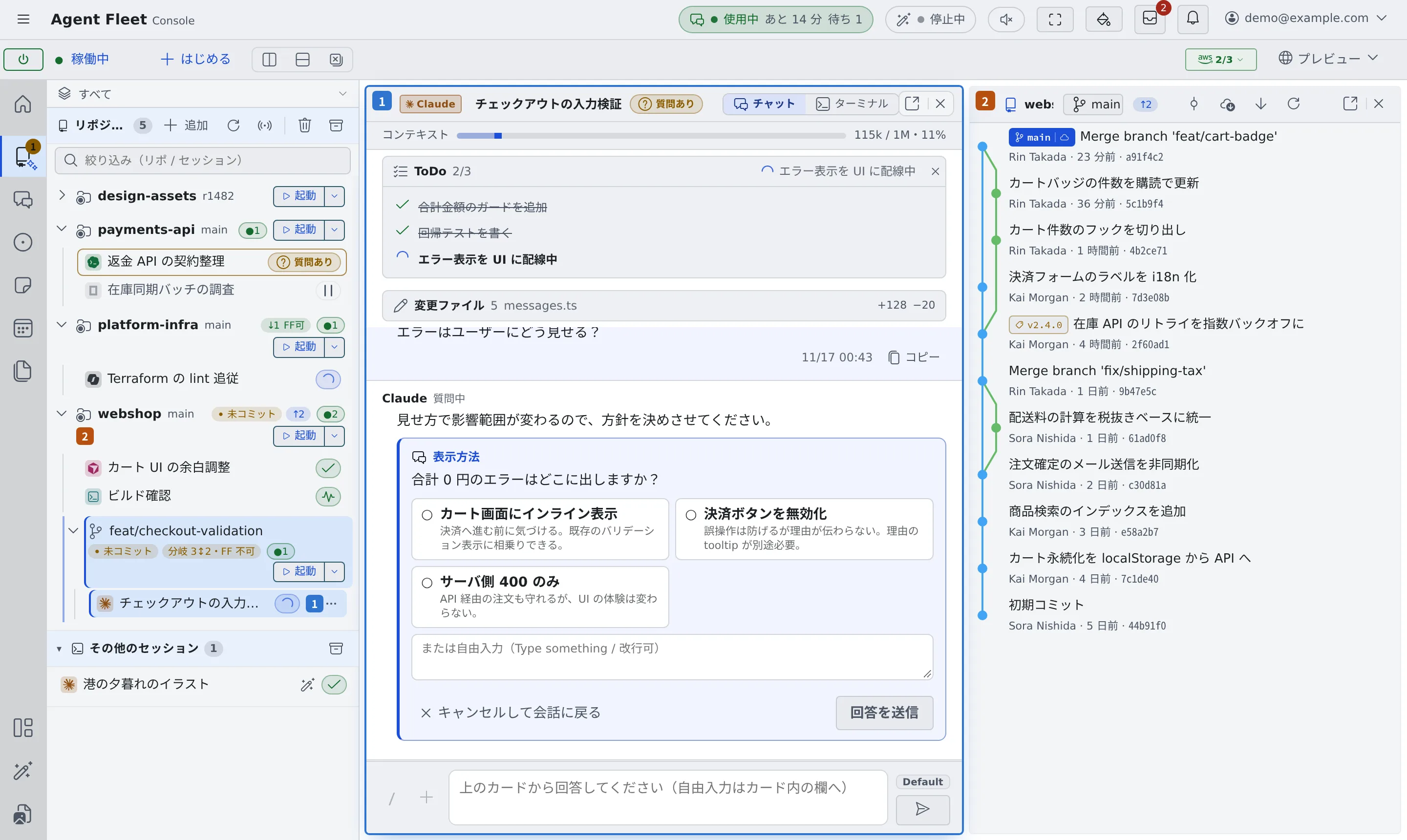
Console の画面は 5 つの領域に分かれています。どこに何があるかを知っておくと、ほかのページの 「左ペインの…」「ワークスペース操作バーの…」がすぐに見つかります。
| 領域 | 置いてあるもの |
|---|---|
| 上部バー | 受信箱・通知・外観・アカウントメニュー |
| ワークスペース操作バー | ワークスペースの起動・停止、「はじめる」、ペインの分割 |
| アクティビティバー | 左端に縦に並ぶアイコンの列。左ペインに何を出すかを選び、ホームなどのペインを開きます |
| 左ペイン | 一度に 1 つのビュー: セッション・ターミナル・アシスタント・課題管理・メモキュー・自動実行・メモリ・スケジュール・ファイルのどれか |
| メイン領域 | 開いたセッション・ファイル・コミットグラフなど。ペインに分けて並べられます |
項目の説明(ⓘ)
Section titled “項目の説明(ⓘ)”フォームは、項目の説明を項目名の横の ⓘ の中に置きます。カーソルを合わせるかフォーカスすると読めます。項目の下の文は、警告のようなその時の状態のためのものです。アイコン・バッジ・メニュー
| もの | できること |
|---|---|
| ≡(左端のボタン) | 左ペインを出す・隠す。アクティビティバーは残ります。ダブルクリックで、左ペインの出し方(押し出す・重ねる)を切り替えます |
| 受信箱 | ほかのメンバーからの依頼やメッセージを見る |
| 通知(ベル) | ターンの完了や質問などの通知を見る |
| 外観 | 言語・メイン領域の配置・テーマ・配色を変える |
| アカウントメニュー(右端の自分のアドレス) | 「テナント」の切り替え、「利用ガイド」、「はじめかたガイド」、「設定」、「ログアウト」 |
このガイドで「⚙設定」と書いているのは、アカウントメニューの「設定」で開く画面です。「利用ガイド」は、このガイドをドキュメントサイトとしてブラウザの新しいタブで開きます。
ワークスペース操作バー
Section titled “ワークスペース操作バー”| もの | できること |
|---|---|
| 電源ボタンと状態 | ワークスペースを起動・停止する。状態は「稼働中」「起動中…」「停止」などで出ます |
| + はじめる | セッションやチャット、shell を始める(セッションを始める) |
| 右に分割・下に分割・全て閉じる | 「はじめる」の次に並ぶ 3 つのアイコン。メイン領域のペインを増やす・閉じる(画面を分けて並べる) |
| プレビュー | ワークスペースで動かしたアプリをブラウザで見る |
アクティビティバー
Section titled “アクティビティバー”上の組のアイコンは、左ペインに出すビューを選びます。アイコンにポインタを載せると名前が出ます。
| アイコン | 左ペインに出るもの |
|---|---|
| セッション | クローンしたリポジトリとその下で動くセッション、続いて「その他のセッション」(ホームで動くエージェント)。シェルと SSM セッションはここに出ず、「ターミナル」に出ます。メモの自動実行が始めた実行もここに出ず、「自動実行」に出ます |
| 稼働中 | 稼働中のセッションと、あなたの対応がまだ要るセッションを、リポジトリやスペースごとにカードで並べます。子セッションは親の下に畳め、どの見出しも畳めます。末尾の「自動実行」「スケジュール」のグループには、動いている無人の実行が並びます(左ペインで見る:「稼働中」ビュー) |
| 共有セッション | ほかのメンバーが共有してくれた会話と、判断待ちの引き継ぎ(アイコンに件数) |
| ターミナル | シェルは開いた場所(ホーム・リポジトリ・スペース)ごと、SSM セッションはログイン先のマシンごとにすべて並びます。ヘッダーからシェルや SSM セッションを開始し、停止したものを整理できます(シェルと SSM セッションを探す) |
| アシスタント | リポジトリを使わないチャットの一覧と「+」 |
| 課題管理 | 接続した Jira や GitHub の課題(課題管理サービスを接続する) |
| メモキュー | 書き溜めた指示 |
| 自動実行 | メモの自動実行のカテゴリごとに、実行 1 件が 1 行。状態・作業項目・プルリクエスト・経過時間が出ます。行を押すとその実行のセッションが開きます(実行を見る) |
| メモリ | エージェントメモリ。自動整理の提案とメモリの一覧に、検索と絞り込み(エージェントのメモリを見る・直す) |
| スケジュール | 決まった時刻にセッションを動かす予定と、それが始めたセッション。配備で使えるとき、またはスケジュールが始めたセッションが残っているあいだだけ出ます |
| ファイル | ワークスペースのファイルツリー |
- 表示中のビューのアイコンを押すと、左ペインが畳まれます。どれかのアイコンを押すと戻ります
- アイコンに付く印は、いま見ていないビューのことを知らせます
| 印 | 意味 |
|---|---|
| セッションの橙色の数字 | あなたの返事を待っているセッションの数。答えるまで残ります |
| セッション・アシスタントの赤い点 | 未読があります |
| 共有セッションの橙色の数字 | あなたの判断を待っているハンドオフの数 |
| 課題管理の赤い数字 | 前にビューを開いてから動きのあった課題やプルリクエストの数 |
| スケジュールの赤い点 | スケジュールの直近の実行が失敗しました |
| スケジュールの橙色の数字 | スケジュールが始めたセッションで、あなたの返事を待っているもの |
| 自動実行の橙色の数字 | セッションがあなたの返事を待っている実行の数。答えるまで残ります |
| 自動実行の赤い点 | 失敗で終わった実行があります。ビューを開くと消えます |
| メモキューの橙色の数字 | 自動実行のカテゴリで、あなたの承認を待っているメモの数。承認するか削除するまで残ります(メモを自動で実行する) |
| メモリの橙色の数字 | あなたの判断を待っているメモリの提案の数。承認か却下するまで残ります |
| アイコン右下の小さなきらめき | セッションを並べるビュー(セッション、共有セッション、自動実行、スケジュール)の印です。アイコンの一部で、通知ではありません |
残りのアイコンはメイン領域にペインを開き、左ペインはそのままにします。いちばん上の「ホーム」と、 足元の「セッション一覧」「画像生成」「生成した画像を開く」です。「画像生成」は、配備に画像エンジンが あるときだけ出ます。
バーに出すアイコンを選ぶ
Section titled “バーに出すアイコンを選ぶ”アクティビティバーを右クリックすると(スマートフォンでは長押し、キーボードではアイコンの上でコンテキストメニューキー)、 ビューの一覧が開きます。出ているアイコンには印が付いていて、ビューを選ぶとそのアイコンを消したり出したりできます。 選んだ内容は他の表示設定と一緒に保存されるので、別のブラウザーでも同じになります。
- 画面に出ているビューと、最後に残った 1 つのアイコンは消せません。この環境で使えないビュー(スケジューラがない環境のスケジュール)は、 理由を添えて灰色で一覧に残ります
- アイコンを初期の状態に戻すで、すべてのアイコンが元に戻ります
- スマートフォンの縦スワイプは、出ているアイコンだけをたどります。キーボードでは、上下キーで出ているアイコンの間をフォーカスが移ります
- アイコンを消したビューにも行けます。そのビューの行を表示する操作は、ビューを画面に出します。画面に出ているあいだは、そのアイコンも出ます
- アイコンを消したビューに返事待ち(あなたの答えで止まっているセッション、判断待ちの引き継ぎ・メモ・提案)があると、アイコンの列の下に 小さな琥珀色の点が出ます。押すと一覧が開き、該当するビューの行に何が待っているかが書かれます。動きがあったことだけを知らせる印 (「新着」「未読」)は、アイコンを消したビューでは出ません
左ペインには、アクティビティバーで選んだビューが出ます。
- 「セッション」「ターミナル」「アシスタント」「スケジュール」「ファイル」のビューは、作業グループのバー(「すべて」)から 始まります。出すものを名前を付けたグループで絞れます。「すべて」なら全部出ます。アクティビティバーの印も、 選んだグループに並ぶものだけを数えます
- セッションのビューでは、「その他のセッション」の見出しを押すと畳んだり開いたりできます。 共有セッションのビューは、共有がないときはその旨を表示します
ワークスペースが止まっているときは、セッションのビューで「その他のセッション」の代わりに「セッション履歴」が出て、 すべてのセッションが 1 つの一覧に並びます。見ることはできますが、操作はワークスペースを起動してからです。
セッションの行に付く印の意味は セッションの状態を確認する にあります。
開いたものはメイン領域のペインに表示されます。何も開いていないときは「ホーム」が出ます。
| 見出し | 並ぶもの |
|---|---|
| あなたの返事を待っています | 質問・許可・プランの承認を待っているセッション |
| 続きから | 再開できるセッション。新しいものから並びます |
| ひと目で | マシン・稼働時間・エージェント・モデル別の使用量・利用上限のタイル。タイルから詳しい画面を開けます |
| 新しく始める | 「はじめる」と「チャットをはじめる」 |
- はじめて使うときは、上に「Agent Fleet へようこそ」のカードが出ます(最初のセッションを始める)
- 「ひと目で」は畳めます。畳んだかどうかはこのブラウザに残ります。スマートフォンでは最初から畳まれています
- ペインをすべて閉じるとホームに戻ります。アクティビティバーのいちばん上の「ホーム」か、リーダーキーのあと
ghでも開けます
- キーボードとコマンドパレットで操作する
- 画面を分けて並べる
- スマートフォンで使う
- アイコン・バッジ・メニュー:画面の印の意味
- 設定:設定のタブの一覧