
MCP サーバーを全員に配る
チームで使う MCP サーバーを一度登録すると、テナントの全メンバーのセッションとアシスタントから使えるようになります。 トークンを全員で共有するか、各メンバーが自分の値を入れるか、各自でサインインするかを選べます。
| あなたがやること | メンバーの側で起きること |
|---|---|
| テナント設定の「MCP 配布」でサーバーを追加する | 5 分以内に、各メンバーの MCP サーバーの一覧に「テナント」のラベル付きで並ぶ |
| 資格情報の扱いを選ぶ | 値を配ればそのまま使える。各自入力なら「値を入力」、OAuth なら「サインイン」が出る |
| 無効にする・削除する | 次の取得から、メンバーに渡らなくなる |
反映されるのは、取得のあとに起動したセッションからです。すでに動いているセッションは変わりません。
- 配れるのはリモート(Streamable HTTP)のサーバーだけです。 ワークスペースの中でコマンドを起動する stdio は配れません。配れるようにすると、管理者が全員のコンテナで任意のコマンドを動かせてしまうからです。stdio が要るメンバーには、自分の設定に登録してもらいます
- まず自分のワークスペースで試します。 自分の設定に個人として登録し、接続テストが通る構成を確かめてから配ると確実です(セッションに MCP サーバーを追加する)
- 外向きの通信が制限された配備では、接続先のホストが許可されている必要があります。 下を見てください
サーバーを配る
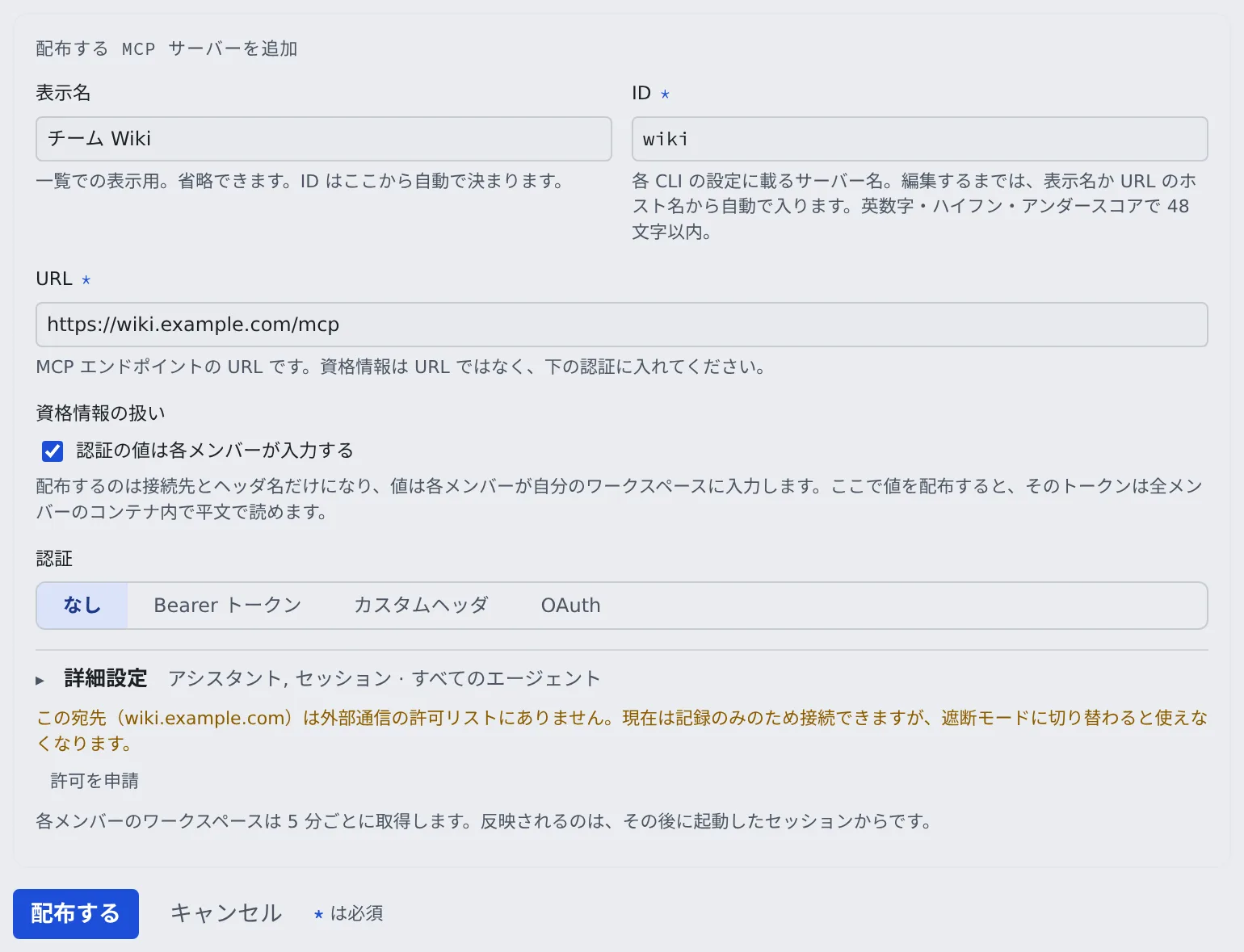
Section titled “サーバーを配る”- テナント設定の 運用 →「MCP 配布」を開き、「配布する MCP サーバーを追加」を押します
- 「表示名」と「URL」を入れます。「ID」は、編集するまで表示名から自動で入ります
- 「資格情報の扱い」と「認証」を選びます(次の節)
- 必要なら「詳細設定」で「利用先」「対象エージェント」「有効」を変えます。閉じた見出しに今の値が出ます
- 「配布する」を押します
配ったサーバーは、メンバーの ⚙設定 → 接続 →「MCP サーバー(セッションで使う)」 に「テナント」のラベル付きで並びます。 メンバーは接続テストと自分のワークスペースでの無効化だけができ、編集と削除はできません。
資格情報の扱いを決める
Section titled “資格情報の扱いを決める”配布でいちばん大事な判断です。
| 選び方 | 配られるもの | 向いているもの |
|---|---|---|
| 「認証の値は各メンバーが入力する」を外す | ヘッダーの値ごと。暗号化して保存され、サーバーの起動時にだけ渡る | 全員が同じ権限で読む、共有の読み取り専用トークン |
| 「認証の値は各メンバーが入力する」を選ぶ | 接続先とヘッダー名だけ。値は各メンバーが自分のワークスペースで入れる | 個人ごとのトークン、監査で人を見分けたいもの |
| 「認証」で「OAuth」を選ぶ | 接続先だけ。各メンバーが自分のアカウントでサインインする | OAuth のサインインしか受け付けないホスト型のサーバー |
値を配ると、そのトークンは全メンバーのコンテナの中で平文で読めます。 権限の強いトークンや、人を見分けたいものは「各メンバーが入力する」にしてください。
- 「認証」は「なし」「Bearer トークン」「カスタムヘッダ」「OAuth」から選びます
- 各メンバーが入力する形で「Bearer トークン」を選ぶと、
Authorizationのヘッダー名だけが配られ、メンバーにはトークンだけの入力欄が出ます。メンバーが入れるまで、そのサーバーは使われません - 値を配る形では、保存したトークンが
Bearer ***と表示されます - URL を別のホストに変えると、保存済みのヘッダーの値は消えます。新しいホスト向けの値を入れ直します
OAuth のサーバーを配る
Section titled “OAuth のサーバーを配る”OAuth では認証情報をまったく配らないので、「資格情報の扱い」は出ず、ヘッダーも足せません。 各メンバーの行に「サインイン」が出て、許可はそのメンバーのワークスペースにだけ残ります。サーバーが渡るのは、サインインしたメンバーのセッションだけです。
MCP サーバーの認可サーバーに Agent Fleet 用のクライアントを登録してあるときは、次を入れます。メンバーのサインインは、それぞれクライアントを登録する代わりにこれを使います。
| 欄 | 入れるもの |
|---|---|
| 「テナントが登録したクライアント ID」 | 登録したクライアントの ID。空なら、各メンバーのサインインがそれぞれクライアントを登録する |
| 「認可サーバー(issuer)」 | クライアントを登録した認可サーバーの issuer。https の URL |
| 「クライアントシークレット」 | confidential クライアントのときだけ。public クライアントなら空のまま |
- シークレットは暗号化して保存され、ワークスペースには送られません。トークンのリクエストは Control Plane が行うので、Control Plane からその認可サーバーに届くことを配備管理者に確かめてください
- issuer かクライアント ID を変えると、シークレットを入れ直すよう求められます
「スコープ」は任意です。各メンバーのサインインが要求するスコープを、空白か改行で区切って入れます。空のままなら、サーバーが拒否したときに示すスコープを要求し、そうした拒否が無いときは、保護リソースのメタデータに並ぶスコープ(scopes_supported)をすべて要求します。ツール一覧を誰でも読めるサーバーは何も拒否しないので、そのときはその一覧をすべて要求し、アカウントを全面的に操作する権限まで含むことがあります。メンバーに要る最小のスコープを入れてください。
- スコープは 1 つずつ、引用符・バックスラッシュ・カンマを含めずに書きます。空白 1 つで区切ってつなぎ、
offline_accessを入れていなければoffline_accessを足した長さが 1024 バイトに収まるようにします - サインイン済みのメンバーは、サインインし直すまで許可したときのスコープのままです。スコープを足すと、その行に「追加の権限が必要」と出て、サーバーは許可済みの権限のまま使えます。サインインし直すと、このスコープに、許可済みのものとサーバーが求めたものを足して要求します
複数のサーバーを 1 回のサインインで
Section titled “複数のサーバーを 1 回のサインインで”同じ認可サーバーの同じクライアント ID を持つ配布(どちらも public、またはどちらも confidential)は、メンバーごとに 1 つのサインインを共有します。どれか 1 つでサインインすると、メンバーがオンにしている配布すべての URL とスコープをまとめて要求し、すべてがつながります。各行には共有している相手が表示され、どの行の「切断」もすべてのサインインを終えます。
- そのクライアントの配布を足す、または配布の URL を変えると、その行に「追加の権限が必要」と出て、メンバーがサインインし直すまでセッションには渡りません。ほかの行はそのまま使えます
- グループのどの配布にも「スコープ」を入れてください。入れていない行は、ほかの行が要求するスコープを受け取り(その行からサインインしたときは、その行のサーバーが求めるものも足します)、サーバーに拒否されたときに追加の権限を求めます
- サインインを共有するのは https の URL だけです。http の配布は単独でサインインします
- URL とスコープはすべて 1 つの認可リクエストに入ります。サーバーが 32 を超える、URL を合わせて 4 KiB を超える、またはつないだスコープが上の 1024 バイトを超えるときは、代わりにサーバーごとに単独でサインインします。認可サーバーが複数サーバーへの 1 回のサインインを拒むときも、そのグループのサーバーは単独でサインインします(それが分かる最初のサインインは 1 回失敗します。更新だけが拒まれたときは、各サーバーはトークンの期限まで使え、その後に単独のサインインを求めます)
次の変更をすると、各メンバーのサインインは切れ、メンバーはサインインし直します。
- URL を変える、OAuth をやめる、配布を削除する(次の取得のとき。サインインを共有している配布では上のとおりその行だけが切れ、最後の 1 つを削除するとサインインが終わります)
- クライアントを変える・削除する(共有しているサインインは、そのクライアントを持つ配布が無くなったときに終わります。confidential クライアントだったときは、それまでのトークンはもう失効させられず、古い認可サーバーで期限が切れるまで有効なままです)
- 値を配っていたサーバーを OAuth に切り替えると、保存していたヘッダーの値は消えます
変更が届くまで
Section titled “変更が届くまで”| すること | メンバーの側 |
|---|---|
| 追加・変更 | 各ワークスペースが 5 分ごとに取得し、そのあとに起動したセッションから使われる |
| 「有効」を外す | 定義は残したまま、誰にも配られなくなる |
| 削除 | 次の取得のときに、各ワークスペースから消える |
- メンバーが配布と同じ名前で個人の登録をしていると、配布のほうが使われ、メンバーの画面にそう出ます。名前は重なりにくいものにしてください
- メンバーは「テナント配布を取得」を押せば、5 分を待たずに取り込めます
トークンを入れ替える
Section titled “トークンを入れ替える”配ったトークンを失効させるときは、先に配布の値を新しいトークンに差し替えてから、古いトークンを無効にします。 順番を逆にすると、次の取得までメンバー全員のツールが失敗します。
外部のアプリからの OAuth 接続を止める
Section titled “外部のアプリからの OAuth 接続を止める”claude.ai などの外のアプリは、MCP OAuth でこのテナントに接続できます。テナント設定の サインイン →「接続元の制限」の MCP OAuth 欄で止められます。 この欄は、配備が MCP OAuth を提供しているときだけ出ます。既定では許可されています。
- 「MCP OAuth によるアプリの接続を許可する」を外して「保存」を押します
- 確認のダイアログで「保存」を押します
止めると、次のようになります。
- このテナントの OAuth 接続はすぐにすべて取り消され、監査ログに残ります
- このテナントは同意画面の選択肢から外れ、コードの交換もトークンの更新も断られます
- ほかのテナントと、個人のトークン(PAT)には影響しません
許可に戻しても、取り消した接続は戻りません。メンバーがアプリから接続し直します。 1 つの接続だけを取り消すなら、メンバーが ⚙設定 → 外部からのアクセス →「MCP トークン・接続アプリ」 の「接続済みアプリ」で失効させます。
接続先のホストが許可されていない
Section titled “接続先のホストが許可されていない”ワークスペースがどこへ接続できるかは、配備管理者が決めます。その画面はテナント設定にはありません。 配ったサーバーもメンバー自身の登録も、接続先のホストが許可されていなければ失敗します。
フォームと一覧に「この宛先(…)は外部通信の許可リストにないため、ワークスペースから接続できません。」と出たら、「許可を申請」を押し、理由を書いて「申請する」を押します。 配備管理者が承認するまで「管理者の承認待ち」と出ます。
配備管理者に頼むとき
Section titled “配備管理者に頼むとき”テナント管理者の権限で終わらないことは、配備管理者に頼みます。次の 3 つを添えると、そのまま作業してもらえます。
- 何を:許可したいホスト名(
api.example.comか.example.com) - なぜ:どの MCP サーバーの、どの業務で使うか
- いつまで:ずっとか、期限付きか
配備管理者の側の手順は 外向きの通信を制御する にあります。
- セッションに MCP サーバーを追加する:メンバーの側の見え方
- 外部からのメモリの利用を許可する:外のエージェントがメモリを使えるか
- MCP サーバーをウォッチのソースに許可する:メンバーの MCP サーバーをウォッチに使えるか